

เข้าเว็บ ST189X หมายถึงการเปิดหน้าเว็บไซต์ ST189X ผ่าน Browser โดยใช้ URL หรือ Link ที่นำไปยังหน้าปลายทาง ก่อนเข้าใช้งานควรตรวจ Domain และ URL ใน Address Bar รวมถึงสถานะ Connection ที่ Browser แสดง เพื่อให้ทราบว่ากำลังเปิดเว็บไซต์ใดอยู่จริง
สำหรับผู้ที่ต้องการ เข้า ST189X หรือ เข้าเว็บไซต์ ST189X จุดสำคัญไม่ได้มีเพียงการกดลิงก์ให้หน้าเปิดขึ้น แต่ควรตรวจว่าปลายทางหลังโหลดตรงกับเว็บไซต์ที่ตั้งใจเปิดหรือไม่ โดยเฉพาะกรณีที่ URL มีการ Redirect หรือเปลี่ยนแปลงระหว่างทาง
เนื้อหานี้จะอธิบายการเปิดเว็บผ่าน Browser ในมุมใช้งานจริง ตั้งแต่การเตรียม Browser การเปิด URL การตรวจ Address Bar ไปจนถึงสิ่งที่ควรทำเมื่อ Browser แสดงคำเตือน โดยไม่ลงลึกเป็นคู่มือหลายขั้นสำหรับผู้เริ่มต้นหรือเรื่องการใช้งานผ่านมือถือโดยเฉพาะ เพราะหัวข้อเหล่านั้นมีหน้าแยกใน Cluster แล้ว
เข้าเว็บ ST189X ผ่านเบราว์เซอร์ได้โดยเปิด Browser แล้วใช้ URL หรือ Link ที่ต้องการ จากนั้นตรวจ Domain และ URL ใน Address Bar หลังหน้าโหลดเสร็จ หากมี Redirect ให้ดู URL ปลายทางอีกครั้ง พร้อมตรวจสถานะ Connection และคำเตือนของ Browser ก่อนดำเนินการต่อ
ขั้นตอนพื้นฐานคือเปิด Browser ที่ใช้งานอยู่ จากนั้นเปิด URL ผ่าน Address Bar หรือ Link ที่ได้รับ เมื่อหน้าเว็บเริ่มโหลดควรสังเกต Address Bar เพื่อดูว่า Browser กำลังเชื่อมต่อกับ Domain ใด และหลังหน้าโหลดเสร็จควรตรวจ URL ซ้ำอีกครั้ง
หาก URL มีการเปลี่ยนระหว่างการโหลด ไม่จำเป็นต้องสรุปว่าเกิดความผิดปกติทันที เพราะอาจเป็น Redirect ที่เว็บไซต์กำหนดไว้ สิ่งสำคัญคือควรดู Final URL และ Domain ปลายทาง ว่าตรงกับหน้าที่ตั้งใจเปิดหรือไม่
ก่อนกรอกข้อมูลหรือดำเนินการต่อ ควรตรวจ HTTPS และสถานะ Connection ที่ Browser แสดง หากพบคำเตือนเกี่ยวกับ Connection หรือ Certificate ควรตรวจสอบรายละเอียดก่อน และไม่ควรใช้ชื่อ ST189X โลโก้ หรือรูปลักษณ์ของหน้าเว็บเป็นข้อยืนยันเพียงอย่างเดียว
สรุปลำดับได้ง่าย ๆ คือ เปิด Browser → เปิด URL → ตรวจ Domain → รอหน้าโหลด → ตรวจ Final URL → ดู Connection → อ่าน Warning
หากต้องการดูภาพรวมของช่องทางเข้าใน Cluster นี้ สามารถอ่านหน้า ST189X ทางเข้า ซึ่งเป็น Parent Page ของหัวข้อนี้
Browser เป็นโปรแกรมสำหรับเปิดและแสดงหน้าเว็บไซต์ เช่น Chrome, Safari, Edge หรือ Firefox เมื่อผู้ใช้พิมพ์ URL ลงใน Address Bar หรือกด Link บนหน้าอื่น Browser จะใช้ URL ดังกล่าวเพื่อค้นหาและร้องขอ Resource ที่เกี่ยวข้องจาก Server ก่อนแสดงผลเป็นหน้าเว็บ
URL หรือ Uniform Resource Locator คือที่อยู่ที่ใช้ระบุตำแหน่งของ Resource บนอินเทอร์เน็ต ดังนั้น การ เข้าเว็บไซต์ ST189X ในระดับพื้นฐานสามารถมองเป็นเส้นทางได้ดังนี้:
Browser → URL → Server → Web Page
ตัวอย่างเช่น เมื่อผู้ใช้เปิด URL Browser จะอ่านข้อมูลใน URL เพื่อระบุปลายทาง จากนั้นจึงเชื่อมต่อกับ Server และโหลดข้อมูลที่จำเป็นกลับมาแสดงเป็น Web Page หากเว็บไซต์มี Redirect ระหว่างทาง URL ที่ปรากฏหลังหน้าโหลดเสร็จอาจแตกต่างจาก URL ที่เปิดในตอนแรก
สิ่งที่ผู้ใช้ควรสังเกตคือ Domain และ URL ที่ Browser ใช้จริง โดยเฉพาะข้อมูลใน Address Bar ซึ่งช่วยให้ทราบว่ากำลังเชื่อมต่อไปยัง Host และหน้าปลายทางใด ไม่ควรพิจารณาจากชื่อ ST189X หรือข้อความบนหน้าเว็บไซต์เพียงอย่างเดียว
หลักที่จำได้ง่ายคือ เปิด Browser → ใส่ URL → ตรวจ Domain → รอหน้าโหลด → ตรวจ URL ปลายทาง เพื่อให้เข้าใจเส้นทางการเข้าถึงก่อนดำเนินการต่อ
ตัวอย่าง URL ทั่วไป:
สามารถแบ่งเป็นส่วนสำคัญได้ดังนี้
| ส่วนของ URL | ตัวอย่าง | หน้าที่ |
|---|---|---|
| Scheme | https:// | ระบุ Protocol |
| Domain | example.com | ระบุ Host |
| Path | /page/ | ระบุ Resource หรือหน้า |
| Query | ?id=1 | ส่ง Parameter เพิ่มเติม |
| Fragment | #section | ชี้ไปยังส่วนหนึ่งของหน้า |
สำหรับผู้ใช้ทั่วไป ควรเริ่มจากการดู Domain และ URL ปัจจุบันก่อนองค์ประกอบอื่น
การ เปิดเว็บ ST189X จาก URL ไม่ซับซ้อน แต่ควรตรวจข้อมูลใน Browser ไปพร้อมกัน เพื่อให้ทราบว่า URL ที่เริ่มเปิดและหน้าปลายทางหลังโหลดเป็นที่อยู่เดียวกันหรือมีการเปลี่ยนแปลงระหว่างทาง
เริ่มจาก Browser ที่ติดตั้งบนอุปกรณ์ เช่น Chrome, Edge, Safari หรือ Firefox โดยขั้นตอนพื้นฐานใกล้เคียงกัน ไม่ว่าจะใช้งานผ่านคอมพิวเตอร์หรือมือถือ
พิมพ์ URL ลงใน Address Bar หรือเปิดผ่าน Link ที่มีอยู่ เมื่อ Browser รับ URL แล้ว จะพยายามเชื่อมต่อและโหลด Resource ที่ URL นั้นระบุ
ก่อนเปิดควรอ่าน URL ให้ครบ โดยเฉพาะชื่อ Domain และหลีกเลี่ยงการพิจารณาจากข้อความของ Link เพียงอย่างเดียว
ระหว่างโหลด URL อาจเปลี่ยนได้ เช่น กรณี Server ใช้ Redirect เพื่อส่งผู้ใช้จาก URL หนึ่งไปยังอีก URL หนึ่ง การเปลี่ยน URL จึงไม่ได้หมายถึงความผิดปกติโดยอัตโนมัติ
หลังหน้าเปิดเสร็จ ให้ตรวจ Address Bar ซ้ำ โดยดู Domain และ URL ปัจจุบัน รวมถึงสังเกตสถานะ Connection ที่ Browser แสดง หาก URL เปลี่ยน ควรใช้ URL หลังโหลดเป็นข้อมูลประกอบในการตรวจปลายทาง
แนวคิดนี้สรุปได้เป็น:
เปิด Browser → ใช้ URL → โหลดหน้า → ตรวจ URL → ดูเว็บไซต์
การตรวจทั้งก่อนและหลังโหลดมีประโยชน์ เพราะ URL ที่ผู้ใช้เริ่มต้นเปิดอาจไม่ใช่ URL สุดท้ายเสมอไป และช่วยให้ทราบว่าหน้าเว็บไซต์ที่กำลังเห็นอยู่เชื่อมโยงกับ Domain ใดจริง
เมื่อ เข้าใช้งาน ST189X ผ่าน Link หรือ URL อาจพบว่า Address Bar เปลี่ยนจาก URL ที่เปิดในตอนแรกไปเป็น URL อื่น กรณีนี้สามารถเกิดจาก HTTP Redirect ซึ่งเป็นกลไกทั่วไปที่เว็บไซต์ใช้สำหรับเปลี่ยนเส้นทางการเข้าถึง
ในทางเทคนิค Server สามารถตอบกลับด้วยสถานะในกลุ่ม 3xx พร้อมระบุ URL ใหม่ผ่าน Location Header จากนั้น Browser จะดำเนินการโหลด URL ใหม่ตามที่ Server กำหนด ทำให้ URL ใน Address Bar เปลี่ยนระหว่างการเปิดหน้าได้
Redirect สามารถใช้ได้หลายกรณี เช่น:
ดังนั้น การที่ URL เปลี่ยนไม่ได้หมายความว่ามีความผิดปกติโดยอัตโนมัติ แต่ควรพิจารณาว่า Redirect นำไปที่ใด มากกว่าดูเพียงว่ามีการเปลี่ยน URL หรือไม่
หลังหน้าโหลดเสร็จ ผู้ใช้ควรตรวจ URL ใน Address Bar อีกครั้ง โดยดู Final URL, Domain และสถานะ Connection หากปลายทางแตกต่างจากที่คาดไว้ หรือ Browser แสดงคำเตือนเกี่ยวกับ Connection หรือ Certificate ควรตรวจสอบรายละเอียดก่อนกรอกข้อมูลหรือดำเนินการต่อ
Domain แสดงอยู่ใน Address Bar ของ Browser และเป็นส่วนหนึ่งของ URL ที่กำลังเปิด ดังนั้น หลังเปิดหน้าเว็บควรตรวจข้อมูลบริเวณ Address Bar ก่อนพิจารณาจากชื่อ โลโก้ หรือข้อความที่อยู่ภายในหน้าเว็บไซต์ เพราะสิ่งที่แสดงบนหน้าและที่อยู่ที่ Browser กำลังเปิดเป็นข้อมูลคนละส่วนกัน
Browser ใช้ URL เพื่อระบุตำแหน่งของ Resource ที่กำลังโหลด โดย Browser บางประเภทอาจเน้นแสดงเฉพาะ Domain เป็นหลัก หากต้องการตรวจรายละเอียดเพิ่มเติม ผู้ใช้สามารถเลือก Address Bar เพื่ออ่าน URL ปัจจุบันให้ครบถ้วน
สำหรับการเข้าใช้งาน ST189X ออนไลน์ หลักเดียวกันนี้สามารถใช้ตรวจสอบได้ โดยควรดู Domain และ URL จาก Address Bar หลังหน้าโหลดเสร็จ แทนการอาศัยชื่อหรือโลโก้ที่ปรากฏภายในหน้าเพียงอย่างเดียว
ควรแยกข้อมูลเหล่านี้ออกจากกัน
ชื่อ ST189X บนหน้าเว็บ
เป็น Content ที่เว็บไซต์แสดง จึงไม่ควรใช้เป็นข้อยืนยันเพียงอย่างเดียว
Domain ใน Address Bar
เป็นส่วนของที่อยู่เว็บ ช่วยให้ทราบว่า Browser กำลังเชื่อมต่อกับ Host ใด
URL ปัจจุบัน
ระบุตำแหน่งของ Resource หรือหน้าที่ Browser กำลังโหลดอยู่ และอาจเปลี่ยนได้หากเกิด Redirect
ดังนั้น หากผู้ใช้เห็นชื่อหรือโลโก้ ST189X ควรตรวจ Address Bar เพิ่มเติม โดยเฉพาะหลังหน้าโหลดเสร็จ เพื่อเปรียบเทียบชื่อบนหน้ากับ Domain และ URL ปลายทาง
| สิ่งที่พบ | สิ่งที่ควรทำต่อ |
|---|---|
| หน้าแสดงชื่อ ST189X | ตรวจ Domain ใน Address Bar |
| เปิดจาก Link | ดู URL หลังหน้าโหลดเสร็จ |
| URL เปลี่ยน | ตรวจ Final URL และ Domain ปลายทาง |
| มี HTTPS | ตรวจ Domain และ URL ต่อ |
| Browser เตือน | อ่านรายละเอียดก่อนดำเนินการ |
หลักที่จำได้ง่ายคือ ดูชื่อบนหน้าเพื่อรู้ว่าเว็บไซต์แสดงอะไร แต่ดู Domain และ URL เพื่อรู้ว่า Browser กำลังเปิดที่ใด จึงควรตรวจข้อมูลทั้งสองส่วนร่วมกันก่อนดำเนินการต่อ
หลังเปิดหน้าเว็บไซต์แล้ว ควรตรวจ HTTPS และสถานะ Connection ควบคู่กับ Domain และ URL โดยดูข้อมูลด้านความปลอดภัยบริเวณ Address Bar ของ Browser ก่อนกรอกข้อมูลสำคัญ
Chrome สามารถแสดงข้อมูลเกี่ยวกับความปลอดภัยของ Connection และแจ้งเตือนเมื่อพบความเสี่ยง อย่างไรก็ตาม แม้การเชื่อมต่อจะได้รับการปกป้อง ผู้ใช้ยังควรตรวจชื่อเว็บไซต์และ Domain ใน Address Bar เพื่อให้แน่ใจว่ากำลังอยู่บนหน้าที่ตั้งใจเปิด
หมายถึง Connection ระหว่าง Browser กับเว็บไซต์ได้รับการปกป้องในระดับที่ Browser ประเมิน อย่างไรก็ตาม สถานะนี้ไม่ได้ยืนยันเนื้อหา ผู้ดำเนินงาน หรือข้อมูลทุกส่วนของเว็บไซต์ จึงควรตรวจ Site Name, Domain และ URL ประกอบกัน
หมายถึง Browser ตรวจพบว่าการเชื่อมต่อไม่ได้รับการปกป้องตามที่คาดหวัง ผู้ใช้จึงควรเพิ่มความระมัดระวัง โดยเฉพาะก่อนส่งข้อมูลส่วนบุคคลหรือข้อมูลบัญชี และควรตรวจ URL กับสถานะ Connection เพิ่มเติมก่อนดำเนินการ
หาก Browser แสดงคำเตือนว่าเว็บไซต์อันตราย ควรให้ความสำคัญกับคำเตือน หลีกเลี่ยงการกรอกข้อมูลส่วนบุคคล และไม่ควรดำเนินการต่อจนกว่าจะตรวจสอบสาเหตุได้ชัดเจน
ดังนั้น การตรวจ HTTPS ควรเป็นส่วนหนึ่งของการ เข้าเว็บ ST189X แต่ไม่ควรใช้ HTTPS เพียงอย่างเดียวเป็นข้อยืนยัน หลักที่เหมาะสมคือ ตรวจ Domain → อ่าน URL → ดู HTTPS → อ่าน Browser Warning → ตรวจปลายทาง ก่อนกรอกข้อมูลหรือดำเนินการต่อ
ก่อน เข้าใช้งาน ST189X ต่อจากหน้าแรกที่เปิด ควรตรวจข้อมูลพื้นฐานหลายจุดร่วมกัน เพื่อให้ทราบว่า Browser กำลังเชื่อมต่อกับที่ใด URL มีการเปลี่ยนแปลงหรือไม่ และหน้าปลายทางตรงกับสิ่งที่ตั้งใจเปิดหรือไม่
ตรวจ Domain ใน Address Bar เพื่อดูว่า Browser กำลังเชื่อมต่อกับ Host ใด ไม่ควรพิจารณาจากชื่อหรือโลโก้บนหน้าเว็บไซต์เพียงอย่างเดียว
อ่าน URL หลังหน้าโหลดเสร็จ โดยดูทั้ง Domain และส่วนของหน้าปัจจุบัน หากเปิดผ่าน Link จากแหล่งอื่นควรตรวจ URL ซ้ำอีกครั้ง
หาก URL เปลี่ยนระหว่างการโหลด ให้ตรวจ Final URL และ Domain ปลายทาง การ Redirect สามารถเกิดขึ้นได้ตามปกติ แต่ควรทราบว่าท้ายที่สุด Browser พาไปที่ใด
ตรวจ HTTPS และสถานะ Connection ที่ Browser แสดง หากมี Browser Warning หรือคำเตือนเกี่ยวกับ Certificate ควรอ่านรายละเอียดก่อนกรอกข้อมูลหรือดำเนินการต่อ
ตรวจว่าหน้าปลายทางเป็นหน้าที่ตั้งใจเปิดหรือไม่ โดยเปรียบเทียบข้อมูลใน Address Bar กับเนื้อหาที่แสดงบนหน้าเว็บ เพื่อแยกข้อมูลเกี่ยวกับตำแหน่งของหน้าออกจากข้อความหรือชื่อที่เว็บไซต์แสดง
สำหรับคำถามว่า เข้าใช้งาน ST189X จากหน้าเว็บได้อย่างไร หลักพื้นฐานคือเริ่มจากหน้าเว็บที่ตั้งใจเปิด ตรวจ Domain และ URL รอให้หน้าโหลดเสร็จ ตรวจ Final URL หากมี Redirect แล้วจึงพิจารณา Connection และ Page Destination ก่อนดำเนินการต่อ
จุดสำคัญคือ ไม่มีองค์ประกอบใดองค์ประกอบหนึ่งที่ตอบทุกคำถามได้ ตัวอย่างเช่น HTTPS บอกข้อมูลเกี่ยวกับ Connection แต่ไม่ได้ยืนยันว่าข้อความทั้งหมดบนหน้าเว็บถูกต้อง ขณะที่ชื่อ ST189X บอกว่าเว็บไซต์กำลังแสดง Brand ใด แต่ไม่สามารถใช้แทน Domain หรือ URL ใน Address Bar ได้
ดังนั้น แนวทางที่เหมาะสมคือ Domain → URL → Redirect → Connection → Page Destination โดยตรวจตามลำดับก่อนดำเนินการต่อบนเว็บไซต์
สำหรับผู้ที่เพิ่งเริ่ม เข้าเว็บไซต์ ST189X ไม่จำเป็นต้องจำศัพท์เทคนิคจำนวนมาก สิ่งสำคัญคือรู้ว่าควรดูข้อมูลส่วนใดของ Browser ก่อนดำเนินการต่อ โดยสามารถจำหลักง่าย ๆ 5 จุดได้ดังนี้
สำหรับ วิธีเปิดเว็บไซต์ ST189X สำหรับผู้ใช้งานใหม่ จึงไม่ควรเน้นเพียงการเปิด Link แล้วเข้าสู่หน้าเว็บทันที แต่ควรตรวจเส้นทางตั้งแต่ URL เริ่มต้น Domain ที่แสดงใน Address Bar ไปจนถึง Final URL หลังหน้าโหลดเสร็จ
หลักทั้ง 5 ข้อนี้ช่วยให้ผู้ใช้เข้าใจเส้นทางพื้นฐานตั้งแต่เปิด Browser ไปจนถึงหน้าปลายทาง และช่วยแยก ชื่อหรือรูปลักษณ์ของเว็บไซต์ ออกจาก Domain และ URL ที่ Browser กำลังเปิดจริง
ดังนั้น ไม่ควรรีบดำเนินการต่อเพียงเพราะหน้าตาของเว็บไซต์คุ้นเคย หลักที่จำได้ง่ายคือ เปิด → เข้า → ดู โดยเปิด Browser เข้าไปยัง URL ที่ต้องการ แล้วดู Domain และ URL ปลายทางก่อนดำเนินการต่อ
ปัญหาที่พบระหว่าง เข้า ST189X ผ่าน Browser ไม่ได้หมายความว่าเกิดจากสาเหตุเดียวเสมอไป อาจเกี่ยวข้องกับ Internet, Server, URL, Redirect หรือ Browser จึงควรดูอาการและข้อความ Error ก่อนลองแก้ไข
| อาการ | สาเหตุที่เป็นไปได้ทั่วไป | สิ่งที่ควรลอง |
|---|---|---|
| หน้าไม่โหลด | Internet หรือ Server | ตรวจ Connection แล้วลอง Reload |
| URL เปลี่ยน | Redirect | รอหน้าโหลดแล้วตรวจ Final URL |
| Browser เตือน Connection | Certificate หรือ HTTPS | อ่าน Warning ก่อนดำเนินการ |
| หน้าโหลดไม่ครบ | Network หรือ Browser Cache | Reload หรือเปิด Browser ใหม่ |
| Link เปิดไม่ได้ | URL อาจเปลี่ยนหรือ Resource ไม่มีอยู่ | ตรวจ URL และแหล่งที่มาของ Link |
| Redirect วนซ้ำ | Redirect Loop | หยุดเปิดและตรวจ Link ใหม่ |
กรณี Redirect Loop จะเกิดเมื่อ Browser ถูกส่งต่อระหว่าง URL ซ้ำ ๆ จนไม่สามารถไปถึงหน้าปลายทางได้ หากพบ Error ลักษณะนี้ ไม่ควรกด Reload ต่อเนื่องโดยไม่ตรวจสอบ เพราะอาจไม่ได้ช่วยแก้สาเหตุของปัญหา
หากหน้าไม่โหลดตามปกติ ควรเริ่มจากตรวจ Internet Connection จากนั้นอ่าน URL และข้อความ Error ที่ Browser แสดง หาก URL เปลี่ยนให้ตรวจ Final URL ส่วนกรณีที่มีคำเตือนเกี่ยวกับ HTTPS หรือ Certificate ควรตรวจรายละเอียดก่อนกรอกข้อมูลหรือดำเนินการต่อ
หลักที่ใช้ได้ง่ายคือ ดูอาการ → อ่าน Error → ตรวจ URL → ตรวจ Connection → ค่อยลองใหม่ ซึ่งช่วยแยกปัญหาเบื้องต้นได้ดีกว่าการกดเปิดหรือ Reload ซ้ำหลายครั้ง
Search Intent ของคำว่า เข้าเว็บ ST189X เน้นการเปิดหน้าเว็บไซต์และใช้งานผ่าน Browser หลังจากผู้ใช้มี URL หรือ Link อยู่แล้ว ขณะที่การค้นหา “ทางเข้าล่าสุด” จะเน้นการค้นหาว่า Link หรือช่องทางปัจจุบันอยู่ที่ใด จึงเป็นความต้องการคนละขั้นตอนกัน
เพื่อให้เนื้อหาแต่ละหน้ามีขอบเขตชัดเจนและไม่ทับกัน สามารถแยก Intent ได้ดังนี้:
| Intent | สิ่งที่ผู้ใช้ต้องการ |
|---|---|
| ทางเข้า ST189X ล่าสุด | ค้นหา Link หรือช่องทางปัจจุบัน |
| เข้าเว็บ ST189X | เปิดเว็บไซต์และเข้าใช้งาน |
| วิธีเข้า ST189X | เรียนรู้ขั้นตอนการเข้าถึงแบบละเอียด |
| เข้า ST189X ผ่านเว็บ | ใช้งานผ่าน Web Browser โดยเน้น Device / Web Access |
ตัวอย่างเช่น ผู้ที่ค้นหาทางเข้ายังอยู่ในขั้นตอน ค้นหา URL หรือ Link ส่วนผู้ที่ต้องการเข้าเว็บจะอยู่ในขั้นตอนถัดมา คือ นำ URL หรือ Link ที่มีมาเปิดผ่าน Browser แล้วตรวจ Domain, URL และหน้าปลายทาง
ดังนั้น หน้าปัจจุบันจึงเน้น การเปิดเว็บไซต์และตรวจหน้าหลังเข้าถึง ตั้งแต่การใช้ Browser เปิด URL การตรวจ Address Bar การสังเกต Redirect ไปจนถึงการตรวจ Connection ก่อนดำเนินการต่อ โดยไม่ลงลึกเรื่องการค้นหา Link ล่าสุดหรือขั้นตอนของหน้าอื่นเกินความจำเป็น
ก่อนดำเนินการบนหน้าเว็บ โดยเฉพาะก่อนกรอกข้อมูลส่วนบุคคลหรือข้อมูลบัญชี สามารถใช้เช็กลิสต์นี้เพื่อตรวจสอบข้อมูลที่ Browser แสดงได้อย่างเป็นลำดับ
ลำดับที่จำได้ง่ายคือ Browser → URL → Domain → Redirect → Final URL → Connection → Warning
เช็กลิสต์นี้ช่วยให้การ เข้าใช้งาน ST189X มีขั้นตอนตรวจสอบที่ชัดเจนขึ้น โดยแยกข้อมูลที่ Browser แสดงออกจากชื่อ โลโก้ หรือข้อความภายในหน้าเว็บไซต์ และช่วยให้ผู้ใช้ทราบว่ากำลังอยู่บนปลายทางใดก่อนดำเนินการต่อ
เข้าเว็บ ST189X สามารถทำได้ผ่าน Browser โดยใช้ URL หรือ Link ที่ต้องการ จากนั้นตรวจ Domain และ URL ใน Address Bar หลังหน้าโหลดเสร็จ เพื่อให้ทราบว่า Browser กำลังเปิดหน้าใดจริง หากมี Redirect ควรตรวจ Final URL และ Domain ปลายทางเพิ่มเติมก่อนดำเนินการต่อ
นอกจาก URL แล้ว ควรตรวจสถานะ Connection และอ่าน Browser Warning หากมี โดยเฉพาะคำเตือนเกี่ยวกับ HTTPS หรือ Certificate เพราะข้อมูลเหล่านี้ช่วยให้ผู้ใช้ทราบสถานะของการเชื่อมต่อ อย่างไรก็ตาม HTTPS ไม่ควรถูกใช้แทนการตรวจ Domain หรือ URL
สิ่งสำคัญคือการแยก ชื่อเว็บไซต์ออกจากข้อมูลที่ Browser แสดง เพราะชื่อ ST189X หรือโลโก้เป็น Content ภายในหน้า ขณะที่ Domain และ URL ช่วยระบุว่ากำลังเชื่อมต่อไปยัง Host และ Resource ใด หากข้อมูลใน Address Bar แตกต่างจากสิ่งที่คาดไว้ ควรตรวจสอบก่อนกรอกข้อมูลหรือใช้งานต่อ
หลักที่จำง่ายคือ Browser → URL → Domain → Final URL → Connection → Destination หากตรวจตามลำดับนี้ จะช่วยให้การ เข้าเว็บไซต์ ST189X มีขั้นตอนชัดเจน และลดความสับสนระหว่างชื่อเว็บไซต์ Link, URL เริ่มต้น และปลายทางที่ Browser เปิดอยู่จริง
เปิด Browser แล้วใช้ URL หรือ Link ที่ต้องการ จากนั้นรอหน้าโหลดและตรวจ Domain กับ URL ใน Address Bar หาก URL เปลี่ยนให้ตรวจ Final URL พร้อมดูสถานะ Connection ก่อนดำเนินการต่อ
ข้อมูลใน Mapping ของหน้านี้ระบุเฉพาะการเข้าเว็บไซต์ผ่านหน้าเว็บ และไม่ได้ยืนยันข้อกำหนดด้านการติดตั้งซอฟต์แวร์ จึงไม่ควรสร้างข้อสรุปเพิ่มเติมจากข้อมูลที่ไม่มีใน Input
อาจเกิดจาก HTTP Redirect ซึ่งเป็นกลไกมาตรฐานที่ Server ใช้ส่ง Browser ไปยัง URL ใหม่ ควรตรวจ URL และ Domain หลัง Redirect เสร็จเพื่อดูปลายทางจริง
ดูที่ Address Bar ของ Browser โดย Domain เป็นส่วนหนึ่งของ URL และช่วยระบุ Host ที่ Browser กำลังเชื่อมต่ออยู่
HTTPS บอกข้อมูลด้านความปลอดภัยของ Connection แต่ไม่ควรใช้ยืนยันข้อมูลทั้งหมดของเว็บไซต์เพียงอย่างเดียว Chrome ยังแนะนำให้ตรวจชื่อเว็บไซต์ใน Address Bar แม้ Connection จะปลอดภัย
ควรใช้ความระมัดระวังและหลีกเลี่ยงการกรอกข้อมูลสำคัญจนกว่าจะเข้าใจสาเหตุ เพราะ Chrome ระบุว่า Connection ของหน้าไม่ได้เป็น Private
ไม่ควร Chrome แนะนำว่าอย่ากรอกข้อมูลส่วนตัว และหากเป็นไปได้ไม่ควรใช้เว็บไซต์ที่แสดงสถานะ Dangerous
เริ่มจากตรวจ Internet Connection, URL และข้อความ Error ของ Browser จากนั้นลอง Reload หากพบ Redirect Loop หรือ Browser Warning ควรหยุดและตรวจ URL ก่อนลองอีกครั้ง

ทางเข้า ST189X ล่าสุด หมายถึงช่องทางหรือ URL ที่ผู้ใช้กำลังใช้เพื่อเปิดเว็บไซต์ ST189X ในขณะนั้น โดยคำว่า “ล่าสุด” ไม่ควรพิจารณาจากวันที่หรือข้อความบนลิงก์เพียงอย่างเดียว แต่ควรตรวจ Domain, URL ปลายทาง และข้อมูลที่ Browser แสดงหลังจากเปิดหน้าเรียบร้อยแล้ว เพื่อให้ทราบว่าลิงก์ที่กดนำไปยังที่ใดจริง
สำหรับผู้ที่กำลังค้นหา ลิงก์ ST189X ล่าสุด สิ่งสำคัญคืออย่าตัดสินจากชื่อข้อความของลิงก์เพียงอย่างเดียว เพราะข้อความที่แสดงกับ URL ปลายทางเป็นคนละส่วนกัน นอกจากนี้ URL สามารถเปลี่ยนเส้นทางผ่าน Redirect ได้ จึงควรตรวจ Address Bar หลังหน้าโหลดเสร็จอีกครั้ง
เนื้อหานี้เน้นการค้นหาและตรวจสอบช่องทางเข้าถึง ST189X ในมุม Navigational โดยตรง ทั้งการอ่าน URL การตรวจ Domain การสังเกต Redirect และการดูคำเตือนจาก Browser โดยไม่สร้างข้ออ้างว่า URL ใดเป็น “ล่าสุด” จากข้อมูลที่ไม่มีอยู่ใน Mapping
ทางเข้า ST189X ล่าสุดตรวจสอบจากที่ไหน ควรเริ่มจาก URL และ Domain ที่ Browser แสดงจริง โดยเฉพาะ URL หลังหน้าโหลดเสร็จ ไม่ควรตัดสินจากข้อความว่า “ลิงก์ใหม่” หรือ “ล่าสุด” เพียงอย่างเดียว เพราะข้อความบนปุ่ม ลิงก์ หรือหน้าเว็บไซต์อาจไม่ใช่ข้อมูลเดียวกับปลายทางที่ Browser เปิดจริง
หากมี Redirect ควรตรวจ Address Bar อีกครั้งหลังหน้าโหลดเสร็จ เพื่อดูว่า URL สุดท้ายอยู่บน Domain ใด รวมถึงสังเกต HTTPS สถานะ Connection และคำเตือนจาก Browser หากพบความผิดปกติหรือคำเตือนเกี่ยวกับ Certificate ควรตรวจสอบให้ชัดเจนก่อนกรอกข้อมูลหรือดำเนินการต่อ
สำหรับคำถามว่า เข้า ST189X ผ่านช่องทางล่าสุดอย่างไร หลักสำคัญคือไม่ควรพิจารณาจากคำว่า “ล่าสุด” บนหน้าเว็บเพียงอย่างเดียว แต่ควรตรวจสอบเส้นทางที่ Browser เปิดจริงตั้งแต่ต้นทางไปจนถึงปลายทาง โดยใช้ลำดับ เปิดลิงก์ → ดู Domain → ตรวจ URL → สังเกต Redirect → ดู URL ปลายทาง → ตรวจ Connection เพื่อให้ทราบว่าหลังจากเปิดลิงก์แล้ว Browser พาไปยังตำแหน่งใด
วิธีนี้ช่วยแยกข้อความประชาสัมพันธ์บนหน้าเว็บออกจากข้อมูลทางเทคนิคที่ Browser แสดงจริง และทำให้การตรวจสอบช่องทางก่อนกรอกข้อมูลมีขั้นตอนที่ชัดเจนมากขึ้น
หากต้องการดูภาพรวมของ Cluster และข้อมูลช่องทางเข้า สามารถอ่านหน้า ST189X ทางเข้า ซึ่งเป็น Parent Page ของหัวข้อนี้
คำว่า “ล่าสุด” ในบริบทของ URL อาจทำให้ผู้ใช้เข้าใจว่า เมื่อพบข้อความ “ลิงก์ใหม่” หรือ “อัปเดตล่าสุด” ก็สามารถใช้เป็นหลักฐานยืนยันช่องทางได้ทันที แต่ในทางเทคนิค ข้อความที่มองเห็นบนหน้าเว็บกับ URL ที่ Browser เปิดจริงเป็นข้อมูลคนละส่วนกัน
URL คือที่อยู่ที่ใช้ระบุ Resource บนอินเทอร์เน็ต และ Browser ใช้ URL ใน Address Bar เพื่อแสดงตำแหน่งที่กำลังเข้าถึง ดังนั้น การตรวจ ทางเข้าเว็บ ST189X ล่าสุด ควรเริ่มจาก URL และ Domain ที่ Browser แสดง ไม่ใช่พิจารณาจากข้อความของลิงก์เพียงอย่างเดียว
โครงสร้างที่ควรแยกให้ออกคือ : ข้อความลิงก์ → URL ที่คลิก → Redirect (ถ้ามี) → URL ปลายทาง
ตัวอย่างเช่น ข้อความลิงก์อาจเขียนว่า “ST189X ลิงก์ใหม่” แต่ปลายทางจริงจะขึ้นอยู่กับ URL ที่เชื่อมกับลิงก์นั้น และอาจมีการ Redirect หลังจากเปิดหน้าเว็บอีกครั้ง
เพราะฉะนั้น หลังคลิกลิงก์ควรรอให้หน้าโหลดเสร็จแล้วตรวจ Address Bar ซ้ำ โดยดูทั้ง Domain และ URL ปลายทาง หาก URL เปลี่ยนระหว่างทาง ควรใช้ข้อมูลปลายทางประกอบการตรวจสอบแทนการยึดข้อความว่า “ล่าสุด” หรือ “ลิงก์ใหม่” เป็นข้อยืนยันเพียงอย่างเดียว
เมื่อผู้ใช้พบ ลิงก์ ST189X ล่าสุด จากช่องทางใดก็ตาม ควรตรวจเป็นลำดับแทนการเปิดแล้วดำเนินการต่อทันที
หาก Browser หรือแพลตฟอร์มแสดงปลายทางของลิงก์ ให้สังเกต Domain ก่อนคลิก โดยเฉพาะลิงก์ที่มาจากข้อความ โพสต์ หรือหน้าเว็บไซต์อื่น
หลังจากเปิดลิงก์ ให้ดู Domain และ URL ที่ Browser แสดง
URL มีองค์ประกอบหลายส่วน เช่น Scheme, Domain และ Path ตัวอย่างทั่วไป:
ในตัวอย่างนี้:
https:// คือ Schemeexample.com คือ Domain/page/ คือ Pathสำหรับผู้ใช้ทั่วไป Domain เป็นหนึ่งในจุดสำคัญที่สุดที่ควรสังเกต เพราะช่วยบอกว่า Browser กำลังติดต่อกับ Host ใด
หากเว็บไซต์มี Redirect URL หลังโหลดอาจไม่เหมือนกับ URL ที่เปิดครั้งแรก
MDN อธิบายว่า HTTP Redirect เกิดขึ้นเมื่อ Server ส่ง Redirect Response และ Browser โหลด URL ใหม่ที่ระบุไว้ ดังนั้นหากต้องการรู้ปลายทางจริง ควรดู URL หลัง Redirect เสร็จแล้วด้วย
ดูสัญลักษณ์ด้านข้าง Address Bar และคำเตือนที่ Browser แสดง หากมีปัญหาเกี่ยวกับ Connection ไม่ควรละเลย
ถามตัวเองว่า URL ปลายทางคือเว็บไซต์ที่ตั้งใจเข้าใช้งานหรือไม่ หากมีความแตกต่างที่ไม่คาดคิด ควรหยุดตรวจสอบก่อนดำเนินการต่อ
เหตุผลสำคัญคือ URL ที่คลิกกับ URL ปลายทางอาจไม่ใช่ค่าเดียวกันเสมอไป เนื่องจากเว็บไซต์สามารถใช้ Redirect เพื่อส่งผู้ใช้จาก URL หนึ่งไปยังอีก URL หนึ่งได้
Redirect เป็นกลไกทั่วไปของเว็บไซต์และสามารถเกิดขึ้นได้หลายกรณี เช่น:
ดังนั้น การเห็น URL เปลี่ยนไม่ได้หมายความว่ามีปัญหาโดยอัตโนมัติ แต่สำหรับผู้ใช้ที่กำลังหา เข้า ST189X ล่าสุด จุดที่ควรให้ความสำคัญคือ URL และ Domain สุดท้ายที่ปรากฏใน Address Bar หลังหน้าโหลดเสร็จ
| ช่วงตรวจ | สิ่งที่ควรดู |
|---|---|
| ก่อนคลิก | URL หรือ Domain ที่ลิงก์จะพาไป |
| ขณะเปิด | สังเกตว่ามี Redirect หรือไม่ |
| หลังโหลด | URL ปลายทางใน Address Bar |
| ก่อนกรอกข้อมูล | Domain และสถานะ Connection |
| เมื่อมี Warning | หยุดและอ่านคำเตือนของ Browser |
หาก URL เปลี่ยนหลัง Redirect ควรตรวจชื่อ Domain ปลายทางอีกครั้ง ไม่ควรยึด URL ที่เห็นก่อนคลิกเป็นข้อมูลสุดท้าย และหาก Browser แสดงคำเตือนเกี่ยวกับ Connection หรือ Certificate ควรตรวจสอบสาเหตุก่อนดำเนินการต่อ
การตรวจทั้ง ก่อนคลิก ระหว่างเปิด และหลังหน้าโหลดเสร็จ จึงช่วยลดความสับสนได้มากกว่าการจำ URL จากข้อความเก่า ผลการค้นหา หรือภาพหน้าจอเพียงอย่างเดียว
ควรดูทั้งสองส่วน แต่หากต้องการทราบว่า Browser กำลังเชื่อมต่อกับเว็บไซต์ใดจริง ควรให้น้ำหนักกับ Domain และ URL ใน Address Bar มากกว่าชื่อหรือข้อความที่ปรากฏบนหน้าเว็บ
ข้อมูลแต่ละส่วนมีหน้าที่แตกต่างกัน
ดังนั้น หากหน้าเว็บแสดงชื่อ ST189X แต่ผู้ใช้ต้องการตรวจ ST189X ลิงก์ใหม่ ควรอ่าน Domain และ URL ใน Address Bar ควบคู่กัน และตรวจซ้ำหลังหน้าโหลดเสร็จ เพราะอาจมี Redirect ไปยัง URL อื่นระหว่างทาง
ไม่ควรใช้ข้อมูลเพียงข้อเดียว เช่น
เป็นข้อยืนยันเพียงอย่างเดียวว่าปลายทางเป็น URL ที่ต้องการ เพราะองค์ประกอบเหล่านี้เป็นข้อมูลที่แสดงอยู่บนหน้าเว็บและไม่ได้บอกเส้นทางการเชื่อมต่อทั้งหมด
หลักที่จำได้ง่ายคือ ดูชื่อเพื่อรู้ว่าหน้าเว็บกล่าวถึงอะไร แต่ดู Domain และ URL เพื่อรู้ว่า Browser กำลังเปิดที่ใด จากนั้นจึงตรวจ Destination และสถานะ Connection ประกอบก่อนดำเนินการต่อ
ไม่จำเป็นต้องสรุปว่าเป็นความผิดปกติทันที เพราะ Redirect เป็นกลไกมาตรฐานของเว็บที่ใช้ส่งผู้ใช้จาก URL หนึ่งไปยังอีก URL หนึ่ง โดยสามารถเกิดขึ้นได้ทั้งแบบชั่วคราวและถาวร เช่น การย้ายหน้า การปรับโครงสร้างเว็บไซต์ หรือการเปลี่ยนที่อยู่ของหน้าเดิม
ดังนั้น เมื่อ เข้า ST189X ล่าสุด แล้วพบว่า URL เปลี่ยน สิ่งสำคัญไม่ใช่เพียงการสังเกตว่า “มีการเปลี่ยน” แต่ควรตรวจว่าหลัง Redirect แล้ว Browser พาไปยัง URL และ Domain ใด
สิ่งที่ควรทำเมื่อ URL เปลี่ยนคือ
นอกจากนี้ การ Redirect เพียงอย่างเดียวไม่ได้บอกว่าเว็บไซต์ปลอดภัยหรือมีปัญหา จึงควรพิจารณาร่วมกับ URL ปลายทาง Domain และสถานะ Connection มากกว่าตัดสินจากการเปลี่ยน URL เพียงจุดเดียว
ประเด็นนี้สำคัญกับ Search Intent แบบ Navigational เพราะเป้าหมายของผู้ใช้คือการไปยังปลายทางที่ต้องการ ไม่ใช่เพียงการเปิดลิงก์ใดลิงก์หนึ่งให้สำเร็จ
เมื่อเปิด ST189X ออนไลน์ ผ่าน Browser ควรตรวจทั้ง Domain, URL และสถานะ Connection ก่อนดำเนินการ โดย HTTPS เป็นข้อมูลด้านความปลอดภัยของการเชื่อมต่อระหว่าง Browser กับเว็บไซต์ แต่ไม่ควรนำมาใช้แทนการตรวจ URL ปลายทาง
Chrome สามารถแสดงข้อมูลด้านความปลอดภัยของ Connection บริเวณใกล้ Address Bar และอาจแจ้งเตือนเมื่อพบปัญหาเกี่ยวกับการเชื่อมต่อหรือ Certificate ดังนั้น แม้หน้าเว็บจะใช้ HTTPS ผู้ใช้ก็ควรอ่านชื่อ Domain ใน Address Bar อีกครั้ง เพื่อดูว่ากำลังอยู่บนเว็บไซต์ที่ตั้งใจเปิดหรือไม่
ควรเพิ่มความระมัดระวัง โดยเฉพาะก่อนกรอกหรือส่งข้อมูลส่วนบุคคล เพราะหมายความว่าการเชื่อมต่อของหน้าดังกล่าวไม่ได้รับการปกป้องในระดับที่ Browser คาดหวัง ควรตรวจ URL และรายละเอียดของ Connection ก่อนดำเนินการต่อ
ควรให้ความสำคัญกับคำเตือนของ Browser หลีกเลี่ยงการกรอกข้อมูลส่วนบุคคลหรือข้อมูลบัญชี และควรออกจากหน้าหากไม่สามารถตรวจสอบสาเหตุของคำเตือนได้
ยังควรตรวจ Domain และ URL ใน Address Bar ตามปกติ เพราะการไม่มีคำเตือนไม่ได้หมายความว่าข้อมูล ผู้ดำเนินงาน หรือข้อกล่าวอ้างทั้งหมดบนเว็บไซต์ได้รับการยืนยันแล้ว
หลักสำคัญคือ HTTPS ใช้ตรวจ Connection ส่วน Domain และ URL ใช้ตรวจปลายทาง ข้อมูลเหล่านี้จึงควรพิจารณาร่วมกันก่อนใช้งานเว็บไซต์
หากต้องการตรวจ ทางเข้าเว็บ ST189X ล่าสุด แบบสั้นและนำไปใช้ได้ทันที สามารถไล่ตรวจจากแหล่งที่มาของลิงก์ไปจนถึง URL ปลายทางตาม 6 ขั้นตอนต่อไปนี้
ดูก่อนว่ากำลังเปิดลิงก์จากที่ใด เช่น ผลการค้นหา เว็บไซต์อื่น หรือข้อความที่ได้รับ หากสามารถตรวจ URL ปลายทางก่อนคลิกได้ ควรอ่าน Domain เบื้องต้นก่อนเปิด
เมื่อหน้าเว็บเปิดขึ้น ให้ตรวจ Address Bar ก่อนพิจารณาชื่อ โลโก้ หรือข้อความบนหน้า เพื่อดูว่า Browser กำลังเชื่อมต่อกับ Domain ใด
ตรวจ Scheme, Domain และ Path ของ URL เพื่อทำความเข้าใจว่ากำลังเปิดหน้าใด โดยไม่ใช้ข้อความว่า “ล่าสุด” หรือ “ลิงก์ใหม่” เป็นข้อยืนยันเพียงอย่างเดียว
รอให้หน้าโหลดเสร็จแล้วตรวจ Address Bar ซ้ำ หาก URL เปลี่ยน ให้ดูทั้ง Domain และ URL ปลายทางหลัง Redirect ว่าตรงกับสิ่งที่คาดไว้หรือไม่
ตรวจ HTTPS และสถานะ Connection ที่ Browser แสดง หากพบคำเตือนเกี่ยวกับความปลอดภัยหรือ Certificate ควรตรวจสอบก่อนกรอกข้อมูลหรือดำเนินการต่อ
เปรียบเทียบ Domain และ URL สุดท้ายกับช่องทางที่ตั้งใจเปิด หากข้อมูลไม่ตรงตามที่คาดไว้หรือยังมีจุดที่ไม่ชัดเจน ไม่ควรดำเนินการต่อโดยอัตโนมัติ
สรุปลำดับให้จำง่ายได้ว่า : Link → Domain → URL → Redirect → Browser Status → Destination
การตรวจตามลำดับนี้ช่วยแยก ข้อความบนลิงก์ ออกจาก URL ที่ Browser เปิดจริง และทำให้ตรวจปลายทางได้เป็นระบบมากกว่าการพิจารณาจากชื่อ ST189X หรือข้อความบนหน้าเว็บเพียงอย่างเดียว
สำหรับผู้ที่ต้องการตรวจ ทางเข้าเว็บ ST189X ล่าสุด แบบรวดเร็ว ควรเริ่มจากข้อมูลที่ Browser แสดงจริง โดยดูตั้งแต่ข้อความของลิงก์ไปจนถึง URL ปลายทางหลังหน้าโหลดเสร็จ
| จุดสังเกต | ควรตรวจอย่างไร | เหตุผล |
|---|---|---|
| Link Text | อ่านได้ แต่ไม่ใช้ยืนยันเพียงอย่างเดียว | ข้อความลิงก์กับ URL อาจแตกต่างกัน |
| Domain | ตรวจจาก Address Bar | บอก Host ที่ Browser กำลังเปิด |
| URL | อ่านก่อนและหลังหน้าโหลด | ระบุตำแหน่ง Resource ที่กำลังเปิด |
| Redirect | สังเกตการเปลี่ยน URL | ช่วยตรวจว่า Browser ถูกส่งไปยังปลายทางใด |
| HTTPS | ตรวจสถานะ Connection | ช่วยประเมินความปลอดภัยของการเชื่อมต่อ |
| Browser Warning | อ่านทุกครั้งเมื่อปรากฏ | Browser อาจแจ้งปัญหาเกี่ยวกับ Security หรือ Certificate |
| Final Destination | ตรวจหลังหน้าโหลดเสร็จ | แสดงหน้าปลายทางที่ผู้ใช้กำลังอยู่จริง |
จุดที่ควรให้ความสำคัญเป็นพิเศษคือ Domain, URL และ Final Destination เพราะแม้ Link Text จะระบุว่า “ลิงก์ใหม่” หรือ “ล่าสุด” แต่ URL ที่ Browser เปิดจริงอาจแตกต่างจากข้อความที่ผู้ใช้เห็นได้
หากพบ Redirect ให้รอจนหน้าโหลดเสร็จแล้วตรวจ Address Bar ซ้ำ ส่วนกรณีที่ Browser แสดง Warning ไม่ควรละเลย โดยเฉพาะก่อนกรอกข้อมูลส่วนบุคคลหรือข้อมูลบัญชี
ตารางนี้จึงเหมาะสำหรับใช้เป็นกรอบตรวจ ทางเข้าเว็บ ST189X ล่าสุด แบบรวดเร็ว โดยไม่พึ่งชื่อ โลโก้ หรือข้อความประชาสัมพันธ์บนหน้าเว็บไซต์เพียงอย่างเดียว
มีหลายสิ่งที่สามารถใช้เป็นข้อมูลประกอบได้ แต่ไม่ควรนำมาใช้เป็นหลักฐานเพียงข้อเดียวในการยืนยันว่าลิงก์ที่พบเป็นทางเข้าปัจจุบัน เช่น:
เหตุผลคือ URL และเส้นทางการเข้าถึงเว็บไซต์สามารถเปลี่ยนแปลงได้ ขณะที่ข้อความ ภาพหน้าจอ หรือ Bookmark ที่เคยบันทึกไว้อาจยังถูกแชร์หรือเปิดใช้งานต่อ แม้ว่าปลายทางจะมีการเปลี่ยนแปลงไปแล้วก็ตาม
นอกจากนี้ HTTPS ช่วยบอกข้อมูลเกี่ยวกับความปลอดภัยของ Connection แต่ไม่ได้ยืนยันว่า URL นั้นเป็นช่องทางล่าสุดหรือเป็นปลายทางที่ผู้ใช้ต้องการ จึงยังต้องตรวจ Domain และ URL ใน Address Bar ประกอบกัน
ในทางปฏิบัติ เข้า ST189X ล่าสุด จึงควรหมายถึงการตรวจ ปลายทางที่ Browser เปิดอยู่จริง ณ เวลาที่ใช้งาน โดยดู Domain, URL หลัง Redirect, Final Destination และ Browser Status ร่วมกัน มากกว่ายึดข้อมูลจากข้อความหรือภาพที่เคยพบเพียงแหล่งเดียว
ก่อนดำเนินการต่อบนหน้าเว็บไซต์ ควรตรวจข้อมูลที่ Browser แสดงตามลำดับ เพื่อให้ทราบว่าลิงก์นำไปยัง Domain และ URL ใดจริง โดยเฉพาะเมื่อเข้าผ่านลิงก์ที่ระบุว่าเป็นช่องทางใหม่หรือล่าสุด
ลำดับที่จำได้ง่ายคือ URL ก่อนเปิด → Domain → URL ปัจจุบัน → Redirect → Final URL → Connection → Warning
เช็กลิสต์นี้ไม่ได้ยืนยันสถานะของเว็บไซต์โดยอัตโนมัติ แต่ช่วยให้ผู้ใช้ตรวจ ลิงก์ ST189X ล่าสุด จากข้อมูลทางเทคนิคที่มองเห็นได้จริง แทนการพิจารณาจากคำว่า “ล่าสุด” หรือรูปลักษณ์ของหน้าเว็บไซต์เพียงอย่างเดียว
ทางเข้า ST189X ล่าสุด ควรตรวจจาก URL และ Domain ที่ Browser แสดงจริง โดยเฉพาะหลังหน้าโหลดเสร็จหรือเกิด Redirect แล้ว เพราะ URL ที่เห็นก่อนคลิกอาจไม่ใช่ปลายทางสุดท้าย ไม่ควรใช้คำว่า “ล่าสุด” “ลิงก์ใหม่” โลโก้ หรือข้อความบนหน้าเว็บไซต์เป็นข้อยืนยันเพียงอย่างเดียว
หลักตรวจที่จำง่ายคือ Link → Domain → URL → Redirect → Browser Status → Destination โดยแต่ละขั้นช่วยตอบคำถามต่างกัน ตั้งแต่ลิงก์เริ่มต้นพาไปที่ใด มีการเปลี่ยนเส้นทางหรือไม่ ไปจนถึง Domain และ URL สุดท้ายที่ Browser กำลังเปิดอยู่จริง
นอกจากนี้ ควรตรวจ HTTPS และสถานะ Connection ควบคู่กัน หาก Browser แสดง Not Secure, Dangerous หรือคำเตือนเกี่ยวกับ Connection และ Certificate ไม่ควรละเลย โดยเฉพาะก่อนกรอกข้อมูลส่วนบุคคลหรือข้อมูลบัญชี ควรตรวจสอบรายละเอียดให้ชัดเจนก่อนดำเนินการต่อ
ดังนั้น การค้นหา ลิงก์ ST189X ล่าสุด ที่เป็นระบบจึงไม่ใช่เพียงการหาลิงก์ให้เจอ แต่ควรตรวจ URL ปลายทาง Domain การ Redirect และ Browser Status ทุกครั้ง เพื่อให้ทราบว่ากำลังเปิดหน้าใดจริงและลดความสับสนจากข้อมูลหรือลิงก์ที่อาจเปลี่ยนแปลงไปแล้ว
ควรตรวจจาก Domain และ URL ใน Address Bar หลังหน้าโหลดเสร็จ โดยดูเพิ่มเติมว่ามี Redirect หรือไม่ และ URL ปลายทางตรงกับหน้าที่ตั้งใจเปิดหรือไม่ ไม่ควรใช้ข้อความว่า “ล่าสุด” บนลิงก์เป็นข้อยืนยันเพียงอย่างเดียว
ไม่เสมอไป ลิงก์สามารถผ่าน HTTP Redirect ไปยัง URL อื่นได้ ดังนั้น URL ที่คลิกครั้งแรกอาจต่างจาก URL ที่ Browser แสดงหลังหน้าโหลดเสร็จ
เริ่มจาก Domain ใน Address Bar จากนั้นอ่าน URL ตรวจการ Redirect ดูสถานะ HTTPS และตรวจคำเตือนจาก Browser ก่อนดำเนินการต่อ
ไม่ควรใช้ HTTPS เป็นข้อยืนยันเพียงอย่างเดียว HTTPS ให้ข้อมูลเกี่ยวกับความปลอดภัยของ Connection แต่ผู้ใช้ยังควรตรวจ Domain, URL และเว็บไซต์ปลายทางควบคู่กัน
ไม่จำเป็น เพราะ HTTP Redirect เป็นกลไกมาตรฐานของเว็บและใช้ได้หลายวัตถุประสงค์ สิ่งสำคัญคือควรตรวจ URL และ Domain ปลายทางหลัง Redirect เสร็จ
ควรใช้ความระมัดระวังและหลีกเลี่ยงการส่งข้อมูลสำคัญจนกว่าจะเข้าใจสาเหตุของคำเตือน เพราะ Chrome ระบุว่าสถานะดังกล่าวหมายถึง Connection ไม่ได้เป็น Private ตามที่ควร
ข้อความดังกล่าวใช้เป็นข้อมูลประกอบได้ แต่ยังไม่ควรใช้เป็นข้อยืนยันเพียงอย่างเดียว เพราะข้อความภายในหน้าเว็บกับ Domain และ URL ใน Address Bar เป็นข้อมูลคนละส่วน
เมื่อพบลิงก์ ให้ตรวจ URL และ Domain จากนั้นเปิดหน้า ตรวจ URL หลังโหลด ดู Redirect และสถานะ Connection หากปลายทางแตกต่างจากที่คาดไว้ควรหยุดตรวจสอบก่อนดำเนินการต่อ
สมัครสมาชิก ST189X ต้องใช้อะไร เป็นคำถามที่ควรตรวจให้ชัดก่อนเริ่มกรอกแบบฟอร์ม เพราะการเตรียมข้อมูลไว้ล่วงหน้าช่วยลดโอกาสกรอกผิด ใช้ข้อมูลไม่ตรงกัน หรือจำเป็นต้องย้อนกลับมาแก้ไขระหว่างขั้นตอนลงทะเบียน
สำหรับผู้ที่กำลังศึกษา วิธีสมัคร ST189X ควรเริ่มจากตรวจหน้าเว็บไซต์และอ่านแบบฟอร์มจริงให้ครบก่อนกรอกข้อมูล เพื่อให้ทราบว่าระบบต้องการข้อมูลประเภทใดและลดโอกาสกรอกผิด
หากต้องการดูภาพรวมของหน้าหลักเกี่ยวกับการลงทะเบียน สามารถอ่านรายละเอียดที่ สมัครสมาชิกกับ ST189X เพื่อแยกภาพรวมการสมัครออกจากหัวข้อการเตรียมข้อมูลในหน้านี้
คำตอบแบบสั้นคือ ควรเตรียมข้อมูลตามช่องที่ปรากฏในแบบฟอร์มลงทะเบียนจริงของเว็บไซต์ พร้อมข้อมูลส่วนบุคคลและข้อมูลติดต่อที่ผู้ใช้สามารถตรวจสอบความถูกต้องได้ ก่อนส่งข้อมูลควรตรวจ Domain, URL, สถานะการเชื่อมต่อ และอ่านข้อความกำกับแต่ละช่องให้ครบ เพราะรายการข้อมูลที่เว็บไซต์ร้องขออาจมีการเปลี่ยนแปลงได้
เพื่อไม่ระบุข้อกำหนดเฉพาะของ ST189X เกินกว่าข้อมูลที่มีอยู่ ควรแบ่งการเตรียมตัวเป็น 4 ส่วนดังนี้
| สิ่งที่ควรเตรียม | ใช้ทำอะไร | สิ่งที่ควรตรวจ |
|---|---|---|
| ข้อมูลส่วนบุคคล | ใช้ตามช่องในแบบฟอร์ม | สะกดและกรอกให้ตรงข้อมูลจริง |
| ข้อมูลติดต่อ | ใช้ตามขั้นตอนที่หน้าเว็บกำหนด | ตรวจตัวเลขและตัวอักษรก่อนยืนยัน |
| ข้อมูลบัญชีที่แบบฟอร์มร้องขอ | ใช้สร้างข้อมูลสำหรับบัญชี | ไม่ควรใช้ข้อมูลที่จำไม่ได้หรือไม่สามารถตรวจสอบได้ |
| อุปกรณ์และ Browser | ใช้เปิดหน้าลงทะเบียน | URL ต้องถูกต้องและไม่มีคำเตือนผิดปกติ |
จุดสำคัญคือความถูกต้องและความสอดคล้องของข้อมูล ไม่ควรรีบกรอกเพียงเพื่อให้ผ่านแต่ละช่อง หากแบบฟอร์มขอชื่อ ข้อมูลติดต่อ หรือข้อมูลประเภทอื่น ควรอ่านชื่อช่องและคำแนะนำก่อนทุกครั้ง
ข้อมูลที่ควรให้ความสำคัญเป็นพิเศษ ได้แก่ ข้อมูลที่พิมพ์ผิดได้ง่าย เช่น ตัวเลข หมายเลขติดต่อ ตัวอักษรที่คล้ายกัน และข้อมูลที่ระบบอาจนำไปใช้ในขั้นตอนถัดไป
หากพบช่องที่ไม่เข้าใจ ไม่ควรเดาว่าต้องกรอกอะไร ควรตรวจข้อความอธิบายของหน้าเว็บหรือช่องทางข้อมูลอย่างเป็นทางการก่อน
วิธีนี้ช่วยลดข้อผิดพลาดตั้งแต่ต้น โดยไม่จำเป็นต้องคาดเดาว่าแต่ละช่องต้องใช้ข้อมูลรูปแบบใด
จากข้อมูล Mapping ที่ได้รับ ยังไม่มีข้อมูลยืนยันว่า ST189X กำหนดเอกสารชนิดใดเป็นข้อบังคับในการสมัคร ดังนั้นไม่ควรระบุเองว่าต้องใช้บัตร เอกสารทางการ หรือเอกสารประเภทใดประเภทหนึ่ง
แนวทางที่เหมาะสมคือเปิดหน้าลงทะเบียนและอ่านข้อกำหนดที่ปรากฏจริง หากแบบฟอร์มหรือขั้นตอนมีการขอเอกสารเพิ่มเติม ให้ตรวจว่าระบุวัตถุประสงค์และวิธีดำเนินการไว้อย่างไร
หากต้องการระบุรายชื่อเอกสารเฉพาะของ ST189X ในบทความ
หลักนี้ช่วยแยกคำว่า “ข้อมูลที่ใช้กรอกแบบฟอร์ม” ออกจาก “เอกสารที่เว็บไซต์กำหนดให้ส่ง” เพราะทั้งสองอย่างไม่จำเป็นต้องเป็นสิ่งเดียวกัน
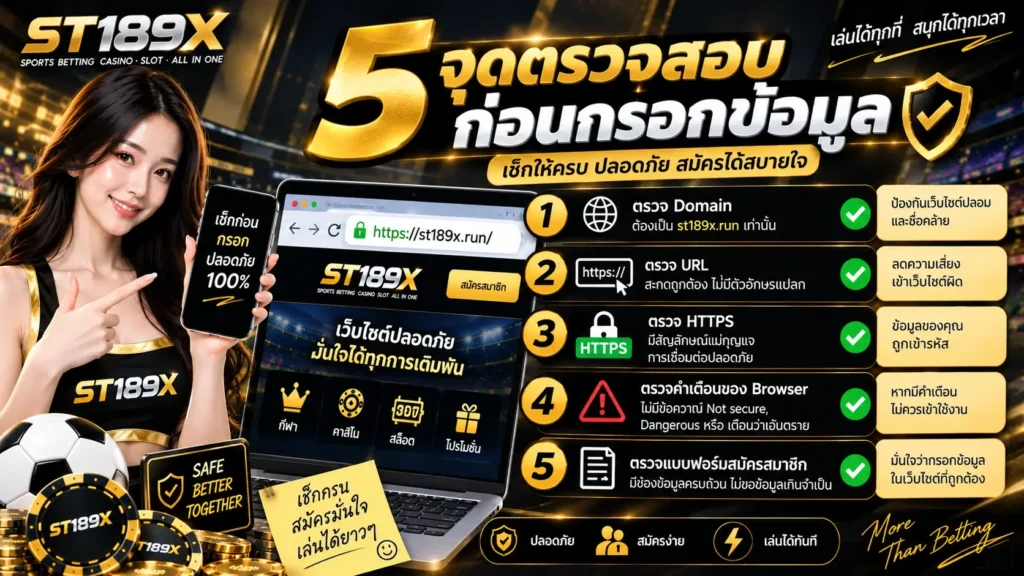
ก่อนป้อนข้อมูลส่วนบุคคล ควรตรวจชื่อ Domain ใน Address Bar ให้ตรงกับปลายทางที่ตั้งใจเปิด และสังเกตว่าหน้า Browser แสดงคำเตือนด้านความปลอดภัยหรือไม่
HTTPS มีหน้าที่ช่วยเข้ารหัสข้อมูลระหว่าง Browser กับ Server ผ่าน TLS และช่วยป้องกันข้อมูลระหว่างการรับส่งจากการถูกอ่านหรือแก้ไขโดยบุคคลที่อยู่ระหว่างการเชื่อมต่อ อย่างไรก็ตาม HTTPS เพียงอย่างเดียวไม่ควรถูกใช้เป็นหลักฐานว่าเว็บไซต์ทุกด้านน่าเชื่อถือ
Google Chrome แนะนำว่า แม้การเชื่อมต่อจะแสดงสถานะปลอดภัย ผู้ใช้ยังควรตรวจชื่อเว็บไซต์ใน Address Bar ก่อนส่งข้อมูลส่วนบุคคล
Not secure หรือ Dangerous หรือไม่หาก Browser แสดงคำเตือนด้านความปลอดภัย โดยเฉพาะคำเตือนระดับ Dangerous ไม่ควรกรอกข้อมูลส่วนบุคคลลงในหน้านั้นจนกว่าจะตรวจสอบปลายทางได้
นอกจากข้อมูลที่จะกรอก ควรเตรียมสภาพแวดล้อมสำหรับลงทะเบียนให้พร้อมด้วย โดยเฉพาะอุปกรณ์ Browser และการเชื่อมต่ออินเทอร์เน็ตที่เสถียร เพื่อไม่ให้หน้าเว็บหยุดทำงานในช่วงที่กำลังกรอกข้อมูล
หากเปิดผ่านโทรศัพท์ ควรตรวจข้อความที่พิมพ์ด้วยความระมัดระวัง เนื่องจากหน้าจอขนาดเล็กและระบบแก้คำอัตโนมัติอาจทำให้ข้อความบางช่องเปลี่ยนไปจากที่ตั้งใจ
สำหรับ สมาชิกใหม่ ST189X การเตรียมทั้งข้อมูล อุปกรณ์ Browser และการเชื่อมต่อให้พร้อมก่อนเริ่ม จะช่วยให้ดำเนินการตามแบบฟอร์มได้ต่อเนื่องและตรวจสอบข้อมูลได้ง่ายขึ้น
ไม่ว่าจะใช้อุปกรณ์ประเภทใด หลักการสำคัญเหมือนกันคือ ตรวจหน้าเว็บ → อ่านแบบฟอร์ม → กรอกข้อมูล → ตรวจทาน → ยืนยัน
คำถามว่า สมัคร ST189X ครั้งแรกต้องกรอกข้อมูลอะไร ควรตอบจากช่องที่ปรากฏบนหน้าลงทะเบียนจริง เพราะรายการที่ระบบร้องขออาจแตกต่างหรือเปลี่ยนแปลงได้ จึงควรอ่านแบบฟอร์มให้ครบก่อนเริ่มกรอก
สำหรับสมาชิกใหม่ วิธีที่ปลอดภัยกว่าการกรอกทันทีคืออ่านแบบฟอร์มตั้งแต่ต้นจนจบก่อนหนึ่งรอบ เพื่อให้ทราบว่ามีช่องประเภทใดบ้างและข้อมูลใดต้องเตรียมเพิ่มเติม
จากนั้นค่อยกรอกตามลำดับของแบบฟอร์ม ไม่ควรข้ามช่องไปมาโดยไม่จำเป็น เพราะอาจทำให้ลืมตรวจข้อมูลบางส่วน
1. เริ่มจากตรวจ URL
อันดับแรก ดู Domain และ URL ใน Address Bar ให้ตรงกับเว็บไซต์ที่ต้องการเปิดก่อนกรอกข้อมูล
2. อ่านแบบฟอร์มให้ครบ
จากนั้น สำรวจแต่ละช่องว่าต้องการข้อมูลประเภทใด เพื่อให้ทราบว่าต้องเตรียมอะไรเพิ่มเติม
3. เตรียมข้อมูลที่จำเป็น
เมื่อเข้าใจแบบฟอร์มแล้ว ให้นำข้อมูลที่เกี่ยวข้องมาเตรียมไว้ล่วงหน้า เพื่อลดโอกาสกรอกผิดหรือขาดข้อมูล
4. กรอกข้อมูลตามช่องจริง
ต่อมา กรอกข้อมูลตามข้อกำหนดที่ปรากฏบนหน้าเว็บ โดยไม่คาดเดาข้อมูลในช่องที่ไม่เข้าใจ
5. ตรวจทานก่อนส่ง
ก่อนยืนยัน ควรตรวจชื่อ ตัวเลข ข้อมูลติดต่อ และช่องสำคัญอีกครั้ง เพื่อให้แน่ใจว่าข้อมูลครบและถูกต้อง
6. ยืนยันแบบฟอร์ม
สุดท้าย เมื่อทบทวนทุกส่วนเรียบร้อยแล้ว จึงกดยืนยันเพื่อดำเนินการตามขั้นตอนต่อไป
เห็น HTTPS แล้วหมายความว่าตรวจสอบเว็บไซต์ครบทุกด้านแล้วหรือไม่?
ไม่ใช่ HTTPS ช่วยปกป้องการรับส่งข้อมูลระหว่าง Browser กับ Server แต่ผู้ใช้ยังต้องตรวจ Domain และชื่อเว็บไซต์ให้ตรงกับปลายทางที่ต้องการ
ต้องเตรียมเอกสารทุกอย่างไว้ก่อนหรือไม่?
ควรยึดรายการที่แบบฟอร์มและข้อกำหนดจริงร้องขอ ไม่ควรส่งเอกสารเพิ่มเติมเพียงเพราะคาดว่าอาจต้องใช้
กรอกข้อมูลให้ครบอย่างเดียวเพียงพอหรือไม่?
ไม่เพียงพอ ความถูกต้องสำคัญพอ ๆ กับความครบ ควรตรวจข้อมูลอีกครั้งก่อนยืนยัน
ควรกรอกข้อมูลส่วนตัวเมื่อ Browser เตือนหรือไม่?
ไม่ควรรีบดำเนินการต่อ หาก Browser แสดงสถานะผิดปกติ ควรตรวจ URL และสาเหตุของคำเตือนก่อน
ก่อนกดยืนยัน สามารถตรวจตามรายการนี้อีกครั้ง:
Checklist นี้ไม่ได้ระบุว่าข้อมูลใดเป็นข้อกำหนดเฉพาะของ ST189X แต่ใช้เป็นแนวทางลดข้อผิดพลาดก่อนส่งแบบฟอร์ม
สมัครสมาชิก ST189X ต้องใช้อะไร ควรเริ่มจากข้อมูลที่แบบฟอร์มลงทะเบียนจริงร้องขอ ไม่ควรคาดเดารายการข้อมูลหรือเอกสารขึ้นเอง ผู้ใช้ควรเตรียมข้อมูลส่วนบุคคลและข้อมูลติดต่อที่เกี่ยวข้องตามช่องที่ปรากฏ พร้อมตรวจความถูกต้องก่อนยืนยัน
ก่อนกรอกข้อมูลควรตรวจ Domain, URL, HTTPS และคำเตือนจาก Browser ด้วย โดย HTTPS ช่วยปกป้องการเชื่อมต่อ แต่ยังต้องตรวจชื่อเว็บไซต์ใน Address Bar ให้ถูกต้อง หากต้องการศึกษาภาพรวมขั้นตอนการสมัครเพิ่มเติม สามารถกลับไปยังหน้า สมัครสมาชิกกับ ST189X ได้
หากถามว่า ข้อมูลที่ใช้สมัคร ST189X มีอะไรบ้าง ควรยึดรายการที่ปรากฏบนแบบฟอร์มจริงเป็นหลัก เช่น ข้อมูลส่วนบุคคล ข้อมูลติดต่อ หรือข้อมูลอื่นที่ระบบระบุ โดยไม่ควรคาดเดารายการเพิ่มเติมเอง
ควรเตรียมข้อมูลที่จำเป็นไว้ล่วงหน้าเพื่อช่วยลดการกรอกผิดหรือหยุดกลางขั้นตอน แต่ไม่ควรเตรียมหรือส่งข้อมูลเพิ่มเติมที่หน้าเว็บไม่ได้ร้องขอ
ข้อมูล Mapping ที่ได้รับไม่ได้ระบุรายการเอกสารบังคับของ ST189X จึงควรตรวจข้อกำหนดและแบบฟอร์มจริงก่อนส่งเอกสาร ไม่ควรสมมติว่าเอกสารประเภทใดเป็นข้อบังคับโดยไม่มีข้อมูลยืนยัน
ควรตรวจ HTTPS เพราะ TLS ช่วยเข้ารหัสการสื่อสารระหว่าง Browser กับ Server แต่ HTTPS ไม่ได้แทนการตรวจ Domain ผู้ใช้ยังควรตรวจชื่อเว็บไซต์ใน Address Bar ให้ตรงกับปลายทางที่ต้องการ
ไม่ควรรีบส่งข้อมูลส่วนบุคคล หาก Browser ระบุว่า Not secure หมายความว่าการเชื่อมต่อไม่ได้เป็นแบบส่วนตัวตามสถานะที่ Browser ตรวจพบ ควรตรวจ URL และสถานะเว็บไซต์ก่อนดำเนินการต่อ
ไม่ควรกรอกข้อมูลส่วนบุคคลในหน้าดังกล่าว Google Chrome ระบุว่าหน้าในสถานะ Dangerous อาจถูกระบุว่าไม่ปลอดภัย จึงควรหยุดและตรวจสอบปลายทางก่อน
ก่อนยืนยันควรตรวจข้อมูลทั้งหมดอีกครั้ง โดยเน้นตัวเลข การสะกด ข้อมูลติดต่อ และช่องที่มีผลต่อบัญชี หากมีช่องใดไม่เข้าใจ ควรตรวจคำอธิบายก่อนกดยืนยัน
Secure, Not secure, Dangerous และการตรวจชื่อเว็บไซต์ใน Address Barสมัครบัญชี ST189X คือขั้นตอนสร้างบัญชีผู้ใช้งานผ่านหน้าลงทะเบียนของเว็บไซต์ โดยผู้ใช้ควรเริ่มจากตรวจสอบที่อยู่เว็บไซต์และสถานะการเชื่อมต่อให้ถูกต้อง ก่อนอ่านแบบฟอร์มและกรอกข้อมูลตามช่องที่ระบบแสดงจริง
หน้านี้เน้นอธิบายลำดับของการ เปิดบัญชี ST189X ตั้งแต่ก่อนเริ่มกรอกแบบฟอร์ม การตรวจ URL การตรวจข้อมูลก่อนยืนยัน ไปจนถึงสิ่งที่ควรทำหลังสร้างบัญชี โดยไม่ลงรายละเอียดเรื่องการสมัครผ่านอุปกรณ์เฉพาะหรือรายการเอกสารทั้งหมด เนื่องจากหัวข้อเหล่านั้นมีหน้าแยกอยู่แล้วใน Cluster
สำหรับภาพรวมของกระบวนการสมัคร สามารถดูหน้าหลักของ Cluster ที่ สมัคร ST189X เพื่อแยกภาพรวมการสมัครออกจากขั้นตอนที่เน้นการสร้างบัญชีในหน้านี้
การ สมัครบัญชี ST189X โดยหลักควรเริ่มจากเปิด URL ที่ต้องการใช้งาน ตรวจชื่อโดเมนและสถานะการเชื่อมต่อ จากนั้นเปิดหน้าสร้างบัญชี อ่านช่องข้อมูลที่ระบบร้องขอ กรอกเฉพาะข้อมูลตามแบบฟอร์มจริง ตรวจความถูกต้องอีกครั้ง แล้วจึงยืนยันการลงทะเบียน หากเบราว์เซอร์แจ้งเตือนด้านความปลอดภัย ไม่ควรกรอกข้อมูลส่วนบุคคลจนกว่าจะตรวจสอบสาเหตุเรียบร้อย
กรอกเฉพาะข้อมูลตามแบบฟอร์มจริง ตรวจความถูกต้องอีกครั้ง แล้วจึงยืนยันการ ลงทะเบียนออนไลน์ หากเบราว์เซอร์แจ้งเตือนด้านความปลอดภัย ไม่ควรกรอกข้อมูลส่วนบุคคลจนกว่าจะตรวจสอบสาเหตุเรียบร้อย
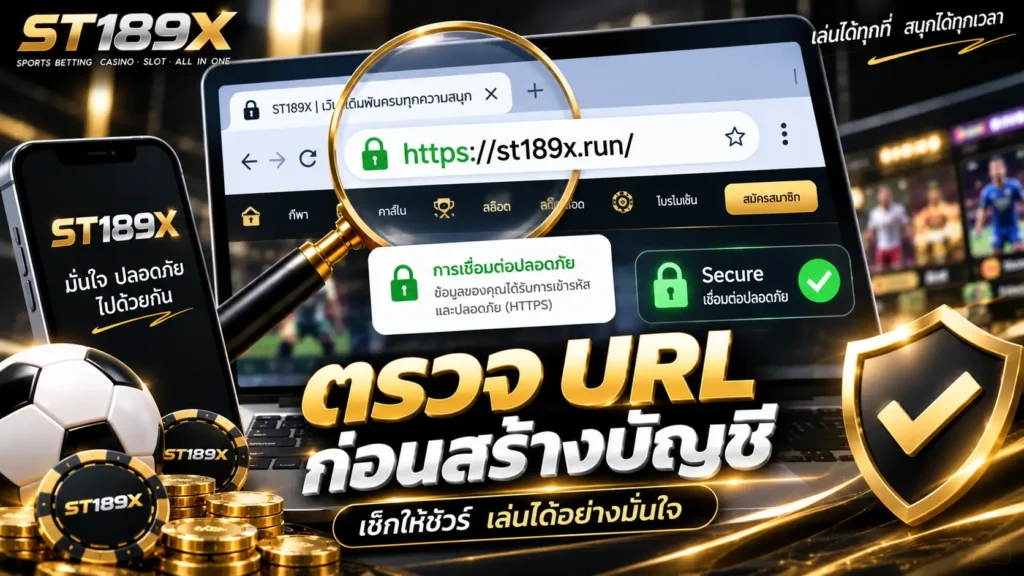
ก่อนเริ่ม สร้างบัญชี ST189X ควรแยกการตรวจสอบออกเป็นสองส่วน คือ “กำลังอยู่บนเว็บไซต์ที่ตั้งใจเข้าใช้งานหรือไม่” และ “การเชื่อมต่อระหว่างเบราว์เซอร์กับเว็บไซต์มีการป้องกันหรือไม่”
Google Chrome แนะนำให้ผู้ใช้ตรวจชื่อเว็บไซต์ใน Address Bar แม้หน้าเว็บจะแสดงสถานะการเชื่อมต่อแบบ Secure เพราะการเชื่อมต่อที่มีการป้องกันไม่ได้หมายความว่าเว็บไซต์ทุกแห่งที่ใช้ HTTPS จะเป็นเว็บไซต์ที่ผู้ใช้ตั้งใจเข้าถึงเสมอ
| จุดตรวจ | สิ่งที่ควรดู | เหตุผล |
|---|---|---|
| Domain | ชื่อเว็บไซต์ใน Address Bar | ลดโอกาสเข้าเว็บไซต์ชื่อคล้าย |
| URL | เส้นทางหน้าที่กำลังเปิด | ตรวจว่ากำลังอยู่ในหน้าที่ต้องการ |
| HTTPS | การเชื่อมต่อใช้ HTTPS | ช่วยป้องกันข้อมูลระหว่างการรับส่ง |
| Browser Warning | มีคำเตือนหรือไม่ | ไม่ควรกรอกข้อมูลเมื่อพบคำเตือนร้ายแรง |
| แบบฟอร์ม | ช่องที่เว็บไซต์ร้องขอจริง | ป้องกันการกรอกข้อมูลเกินความจำเป็น |
HTTPS มีหน้าที่สำคัญในระดับการเชื่อมต่อ โดย TLS ช่วยเรื่องการเข้ารหัส ความสมบูรณ์ของข้อมูล และการยืนยันตัวตนของปลายทางระหว่างการสื่อสาร อย่างไรก็ตาม ผู้ใช้ยังต้องตรวจชื่อเว็บไซต์ควบคู่กัน ไม่ควรใช้ HTTPS เป็นเกณฑ์เดียวในการตัดสินว่าเว็บไซต์ถูกต้อง
วิธีสร้างบัญชี ST189X ผ่านเว็บไซต์ ควรดำเนินการตามลำดับตั้งแต่ตรวจหน้าที่เปิดอยู่ อ่านแบบฟอร์ม กรอกข้อมูล ตรวจความถูกต้อง และอ่านผลลัพธ์ที่ระบบแสดงหลังส่งแบบฟอร์ม
ดู URL บน Address Bar ก่อน โดยเฉพาะชื่อโดเมน หากชื่อเว็บไซต์ผิดไปจากที่ตั้งใจเข้าใช้งาน หรือเบราว์เซอร์แสดงคำเตือน ควรหยุดก่อนกรอกข้อมูล
เข้าสู่หน้าสำหรับสร้างบัญชีจากหน้าเว็บไซต์ที่ตรวจสอบแล้ว หลีกเลี่ยงการเปิดหน้าลงทะเบียนจากลิงก์ที่ไม่ทราบแหล่งที่มาโดยไม่ตรวจ URL
ตรวจว่าหน้าลงทะเบียนมีช่องใดบ้างก่อนเริ่มกรอก เนื่องจากรายละเอียดของแบบฟอร์มอาจเปลี่ยนแปลงได้ จึงควรยึดข้อมูลที่หน้าเว็บไซต์แสดงจริงในขณะนั้น
กรอกข้อมูลตามรูปแบบของแต่ละช่อง ไม่ควรใส่ข้อมูลส่วนบุคคลในช่องอื่นที่ไม่เกี่ยวข้อง และควรตรวจตัวสะกดหรือตัวเลขก่อนดำเนินการต่อ
ก่อนส่งแบบฟอร์ม ให้ย้อนตรวจข้อมูลทุกช่องอีกครั้ง โดยเฉพาะข้อมูลที่อาจใช้สำหรับการเข้าสู่ระบบหรือการติดต่อในภายหลัง
หลังยืนยัน ให้ดูข้อความที่เว็บไซต์แสดงว่าการสร้างบัญชีสำเร็จหรือยังต้องดำเนินการขั้นตอนใดเพิ่มเติม โดยไม่ควรคาดเดาว่าบัญชีพร้อมใช้งานจนกว่าหน้าเว็บไซต์จะแจ้งสถานะ
ข้อผิดพลาดในการ ลงทะเบียนบัญชี ST189X ไม่ได้เกิดจากการกรอกข้อมูลเพียงอย่างเดียว แต่สามารถเริ่มตั้งแต่การเปิด URL ผิดหรือไม่ตรวจคำเตือนของเบราว์เซอร์
เปิดลิงก์แล้วกรอกทันที
ควรตรวจ Domain ก่อนทุกครั้ง โดยเฉพาะเมื่อเปิดจากข้อความ โพสต์ หรือแหล่งที่ไม่คุ้นเคย
เห็น HTTPS แล้วคิดว่าตรวจครบแล้ว
HTTPS บอกถึงคุณสมบัติด้านความปลอดภัยของการเชื่อมต่อ แต่ยังควรตรวจชื่อเว็บไซต์ใน Address Bar ด้วย
กรอกข้อมูลโดยไม่อ่านแบบฟอร์มทั้งหมด
ควรดูทุกช่องก่อน เพื่อให้ทราบว่าต้องเตรียมข้อมูลประเภทใดและลดการย้อนกลับมาแก้ไข
ไม่ตรวจข้อมูลก่อนกดยืนยัน
ข้อมูลบางประเภทอาจเกี่ยวข้องกับการเข้าสู่ระบบหรือการกู้คืนบัญชี การตรวจอีกหนึ่งรอบจึงช่วยลดความผิดพลาดได้
ดำเนินการต่อเมื่อเบราว์เซอร์ขึ้นคำเตือนร้ายแรง
Google ระบุว่าหาก Chrome แสดงสถานะ Dangerous ไม่ควรกรอกข้อมูลส่วนบุคคลบนหน้านั้น
สำหรับผู้ที่ต้องการทราบว่า เปิดบัญชีสมาชิก ST189X ต้องทำอย่างไร แนวทางพื้นฐานคือให้ความสำคัญกับ URL และข้อมูลบัญชีแยกกัน ผู้ใช้ควรตรวจเว็บไซต์ก่อนกรอกข้อมูล และควรตั้งข้อมูลเข้าสู่ระบบโดยหลีกเลี่ยงการเปิดเผยให้บุคคลอื่นทราบ
หาก Chrome แสดงสถานะ Not secure หมายความว่าการเชื่อมต่อไม่ได้มีความเป็นส่วนตัวในระดับที่ควร หากแสดง Dangerous Google แนะนำว่าไม่ควรใช้เว็บไซต์หรือกรอกข้อมูลส่วนบุคคลบนหน้าเว็บดังกล่าว
สำหรับข้อมูลบัญชี ควรหลีกเลี่ยงการส่งรหัสผ่านหรือข้อมูลเข้าสู่ระบบให้ผู้อื่นผ่านช่องทางที่ไม่จำเป็น และควรตรวจสถานะของหน้าเว็บทุกครั้งก่อนกรอกข้อมูลสำคัญ
ก่อนยืนยันการ สมัครบัญชี ST189X สามารถตรวจตามลำดับสั้น ๆ ดังนี้
นอกจากนี้ หากบริการมีข้อกำหนดด้านอายุหรือข้อจำกัดตามพื้นที่ ผู้ใช้ควรตรวจเงื่อนไขและกฎหมายที่ใช้บังคับในพื้นที่ของตนก่อนสร้างหรือใช้งานบัญชี
การ ลงทะเบียนบัญชี ST189X สำหรับผู้ใช้งานใหม่ ควรเริ่มจากการตรวจ URL และสถานะการเชื่อมต่อก่อนเปิดแบบฟอร์ม จากนั้นอ่านช่องข้อมูล กรอกตามสิ่งที่เว็บไซต์ร้องขอ ตรวจความถูกต้อง และค่อยยืนยันการสร้างบัญชี
HTTPS เป็นส่วนสำคัญในการป้องกันข้อมูลระหว่างการรับส่ง แต่ไม่ควรใช้เป็นเครื่องยืนยันความน่าเชื่อถือของเว็บไซต์เพียงอย่างเดียว การตรวจชื่อ Domain และคำเตือนจาก Browser จึงควรทำควบคู่กันทุกครั้ง โดยเฉพาะก่อนกรอกข้อมูลส่วนบุคคล
เริ่มจากตรวจ URL และชื่อ Domain ของเว็บไซต์ก่อน จากนั้นจึงเปิดหน้าสร้างบัญชี อ่านแบบฟอร์มทั้งหมดและกรอกข้อมูลตามช่องที่เว็บไซต์แสดงจริง ก่อนยืนยันควรตรวจข้อมูลอีกครั้งเพื่อลดความผิดพลาด
ควรตรวจชื่อ Domain และ URL บน Address Bar ก่อนกรอกข้อมูล เพราะแม้เว็บไซต์จะใช้ HTTPS ผู้ใช้ก็ยังควรตรวจว่ากำลังอยู่บนเว็บไซต์ที่ตั้งใจเข้าใช้งานจริง
ไม่ใช่ HTTPS/TLS ช่วยป้องกันการรับส่งข้อมูลระหว่าง Browser กับ Server ผ่านการเข้ารหัสและกลไกด้านความสมบูรณ์ของข้อมูล แต่ผู้ใช้ยังต้องตรวจ Domain และคำเตือนจาก Browser ควบคู่กัน
ไม่ควรกรอกข้อมูลสำคัญโดยไม่ตรวจสอบก่อน Google Chrome ระบุว่าสถานะ Not secure หมายถึงเว็บไซต์ไม่ได้ใช้การเชื่อมต่อแบบเป็นส่วนตัว จึงควรตรวจสอบสาเหตุก่อนดำเนินการต่อ
Google แนะนำว่าไม่ควรใช้เว็บไซต์หรือกรอกข้อมูลส่วนบุคคลบนหน้าที่แสดงสถานะ Dangerous เนื่องจากหน้าเว็บอาจถูก Safe Browsing ระบุว่ามีความเสี่ยง
ตรวจ Domain, URL, สถานะการเชื่อมต่อ และข้อมูลที่กรอกในแบบฟอร์มอีกครั้ง รวมถึงอ่านเงื่อนไขที่หน้าเว็บแสดงจริงก่อนกดยืนยัน
เข้า ST189X ผ่านเว็บ คือการเปิดเว็บไซต์ผ่านเว็บเบราว์เซอร์บนอุปกรณ์ที่ใช้งาน เช่น คอมพิวเตอร์ สมาร์ตโฟน หรือแท็บเล็ต โดยไม่จำเป็นต้องติดตั้งโปรแกรมเพิ่มเติมในกรณีที่เว็บไซต์รองรับการใช้งานผ่านหน้าเว็บ ผู้ใช้จึงควรเริ่มจากตรวจสอบ URL ใน Address Bar และสถานะการเชื่อมต่อก่อนเปิดหน้าเว็บไซต์ต่อ
สำหรับการใช้งานผ่านมือถือ หลักการไม่ได้แตกต่างจากคอมพิวเตอร์มากนัก เพราะเบราว์เซอร์ทำหน้าที่เชื่อมต่อไปยังเว็บไซต์เหมือนกัน อย่างไรก็ตาม ขนาดหน้าจอ เครือข่ายที่ใช้งาน และเวอร์ชันของเบราว์เซอร์อาจทำให้การแสดงผลแตกต่างกันได้
บทความนี้จึงเน้นอธิบายการเปิด ST189X ผ่านเว็บ ทั้งบนมือถือและคอมพิวเตอร์ พร้อมจุดที่ควรตรวจสอบก่อนเข้าเว็บไซต์ โดยไม่ลงรายละเอียดซ้ำกับหน้าคู่มือวิธีเข้าใช้งานใน Cluster เดียวกัน
การ เข้า ST189X ผ่านเว็บ หมายถึงการใช้ Browser เปิด URL ของเว็บไซต์โดยตรง หากหน้าเว็บรองรับอุปกรณ์ที่ใช้งาน ผู้ใช้สามารถเปิดผ่าน Browser ที่ติดตั้งอยู่บนเครื่องได้โดยไม่ต้องเพิ่มโปรแกรมสำหรับการเปิดเว็บไซต์โดยเฉพาะ
หลักการพื้นฐานมี 3 ส่วน ได้แก่ อุปกรณ์ → Browser → Website เมื่อกรอกหรือเปิด URL เบราว์เซอร์จะร้องขอข้อมูลจากเซิร์ฟเวอร์ จากนั้นจึงแสดงหน้าเว็บไซต์กลับมายังอุปกรณ์ของผู้ใช้
ดังนั้น สิ่งสำคัญไม่ได้มีเพียงการเปิดหน้าเว็บสำเร็จ แต่ควรดูด้วยว่า URL ที่แสดงอยู่ใน Address Bar เป็นชื่อเว็บไซต์ที่ตั้งใจเข้า และเบราว์เซอร์ไม่ได้แสดงคำเตือนด้านการเชื่อมต่อ
สำหรับภาพรวมของช่องทางเข้าและรายละเอียดของหน้าหลักใน Cluster สามารถอ่านเพิ่มเติมได้ที่ ST189X ทางเข้า ซึ่งเป็นหน้า Parent ของหัวข้อนี้
ขั้นตอนเหล่านี้เป็นหลักการทั่วไปของการเปิดเว็บไซต์ ไม่ได้หมายความว่าการเห็น HTTPS เพียงอย่างเดียวจะยืนยันความน่าเชื่อถือของเว็บไซต์ทั้งหมด เพราะ HTTPS มีหน้าที่หลักในการช่วยปกป้องข้อมูลระหว่าง Browser กับ Server
การเปิด ST189X มือถือ ในรูปแบบเว็บไซต์อาศัยหลักการเดียวกับการเปิดเว็บทั่วไป กล่าวคือ ผู้ใช้เปิด Browser บนสมาร์ตโฟนแล้วเชื่อมต่อไปยัง URL ที่ต้องการ โดยการใช้งาน ST189X เว็บเบราว์เซอร์ ไม่จำเป็นต้องเปิดผ่านคอมพิวเตอร์เสมอไป เพียงใช้อุปกรณ์มือถือที่รองรับ Browser และการเชื่อมต่ออินเทอร์เน็ตก็สามารถเปิดหน้าเว็บได้
สิ่งที่แตกต่างจากคอมพิวเตอร์คือพื้นที่หน้าจอและรูปแบบการควบคุม หน้าเว็บบนมือถือจึงอาจจัดเมนู ปุ่ม และเนื้อหาให้เหมาะกับหน้าจอขนาดเล็ก หาก เว็บไซต์ ST189X รองรับ Responsive Design การจัดวางองค์ประกอบจะปรับตามขนาดหน้าจอโดยอัตโนมัติ ช่วยให้การอ่านข้อมูลและเลือกใช้งานเมนูต่าง ๆ บนมือถือสะดวกมากขึ้น
| จุดตรวจสอบ | สิ่งที่ควรดู |
|---|---|
| Browser | ใช้ Browser ที่รองรับเว็บไซต์และเป็นเวอร์ชันที่เหมาะสม |
| Address Bar | ตรวจชื่อเว็บไซต์ก่อนดำเนินการต่อ |
| HTTPS | ตรวจสถานะการเชื่อมต่อที่ Browser แสดง |
| เครือข่าย | ตรวจว่า Wi-Fi หรือเครือข่ายมือถือทำงานตามปกติ |
| Browser Warning | หากมีคำเตือน ควรอ่านรายละเอียดก่อนดำเนินการ |
Google Chrome ระบุว่าแม้ Browser จะแสดงสถานะการเชื่อมต่อที่ปลอดภัย ผู้ใช้ก็ควรตรวจชื่อเว็บไซต์ใน Address Bar เพื่อให้แน่ใจว่ากำลังอยู่บนเว็บไซต์ที่ต้องการ
การ เข้า ST189X ออนไลน์ ผ่านคอมพิวเตอร์และมือถือมีหลักการเชื่อมต่อพื้นฐานคล้ายกัน ความแตกต่างสำคัญอยู่ที่อุปกรณ์และการแสดงผล
บนคอมพิวเตอร์ ผู้ใช้มีพื้นที่หน้าจอกว้างกว่า จึงมองเห็น Address Bar และองค์ประกอบของเว็บไซต์พร้อมกันได้ง่าย ขณะที่มือถือมีพื้นที่จำกัด ทำให้ Browser บางรุ่นซ่อนหรือย่อส่วนของ Address Bar เมื่อเลื่อนหน้าเว็บ
| หัวข้อ | คอมพิวเตอร์ | มือถือ |
| การเปิดเว็บไซต์ | ผ่าน Desktop Browser | ผ่าน Mobile Browser |
| หน้าจอ | พื้นที่กว้าง | พื้นที่จำกัด |
| การควบคุม | เมาส์และคีย์บอร์ด | ระบบสัมผัส |
| Address Bar | มองเห็นได้ชัดโดยทั่วไป | อาจย่อเมื่อเลื่อนหน้า |
| เครือข่าย | Wi-Fi / LAN | Wi-Fi / 4G / 5G |
ไม่ว่าจะใช้อุปกรณ์ใด หลักการตรวจสอบ URL และคำเตือนจาก Browser ยังคงสำคัญเหมือนกัน

ก่อนเปิดเว็บไซต์ต่อ ควรให้ความสำคัญกับ Address Bar เพราะเป็นตำแหน่งที่ Browser แสดงชื่อเว็บไซต์หรือ URL ปัจจุบัน
การตรวจสอบนี้มีประโยชน์โดยเฉพาะเมื่อเปิดเว็บไซต์จากลิงก์ภายนอก เพราะข้อความที่มองเห็นบนปุ่มหรือลิงก์อาจไม่ใช่สิ่งเดียวกับ URL ปลายทางที่ Browser เปิดขึ้นมาจริง
HTTPS ใช้ TLS เพื่อช่วยเข้ารหัสข้อมูลที่รับส่งระหว่าง Client และ Server รวมทั้งสนับสนุนความถูกต้องของข้อมูลและการยืนยัน Server อย่างไรก็ตาม การเชื่อมต่อ HTTPS ไม่ได้หมายความว่าเนื้อหา เว็บไซต์ หรือผู้ให้บริการนั้นน่าเชื่อถือโดยอัตโนมัติ

เมื่อหน้าเว็บไม่เปิด ไม่ควรสรุปทันทีว่าสาเหตุเกิดจากเว็บไซต์ เพราะปัญหาอาจเกิดขึ้นได้หลายจุด ตั้งแต่อุปกรณ์ Browser ไปจนถึงการเชื่อมต่อเครือข่าย
สามารถตรวจสอบเบื้องต้นตามลำดับดังนี้
1. ตรวจอินเทอร์เน็ต
ลองเปิดเว็บไซต์อื่นเพื่อดูว่าอุปกรณ์ยังเชื่อมต่อเครือข่ายได้ตามปกติหรือไม่
2. ตรวจ URL
ดูข้อความใน Address Bar อีกครั้งว่าพิมพ์หรือเปิด URL ตามที่ตั้งใจหรือไม่
3. ตรวจ Browser
หาก Browser ทำงานผิดปกติ การปิดแล้วเปิดใหม่อาจช่วยแยกปัญหาเบื้องต้นได้
4. ตรวจคำเตือน
หาก Browser แสดงหน้าเตือนด้านการเชื่อมต่อ ไม่ควรข้ามโดยอัตโนมัติ ควรอ่านรายละเอียดก่อน
5. ทดลองเปลี่ยนเครือข่ายเมื่อจำเป็น
หาก Wi-Fi มีปัญหา อาจตรวจสอบผ่านเครือข่ายอื่นเพื่อแยกว่าอาการเกี่ยวข้องกับ Network หรือไม่
จุดประสงค์ของขั้นตอนนี้คือการหาสาเหตุของปัญหาอย่างเป็นลำดับ ไม่ใช่การพยายามหลีกเลี่ยงคำเตือนหรือมาตรการรักษาความปลอดภัยของ Browser
HTTPS คือ HTTP ที่ได้รับการปกป้องด้วย TLS โดย TLS มีหน้าที่สำคัญสามด้าน ได้แก่ Encryption, Integrity และ Authentication
Encryption ช่วยป้องกันไม่ให้ข้อมูลที่กำลังรับส่งถูกอ่านได้ง่ายจากบุคคลที่แทรกอยู่ระหว่างการเชื่อมต่อ ส่วน Integrity ช่วยให้ตรวจพบการแก้ไขข้อมูลระหว่างทาง และ Authentication ช่วยให้ Browser ตรวจสอบตัวตนของ Server ผ่านระบบ Certificate
ดังนั้น เมื่อ เข้า ST189X ผ่านเว็บ หรือเว็บไซต์อื่นที่มีการรับส่งข้อมูล ผู้ใช้ควรสังเกตสถานะการเชื่อมต่อที่ Browser แสดง
อย่างไรก็ตาม ต้องแยกสองเรื่องออกจากกันให้ชัดเจน:
HTTPS = สถานะและการปกป้องการเชื่อมต่อ
ไม่ได้เท่ากับ:
HTTPS = การรับรองว่าเนื้อหาหรือเว็บไซต์ทั้งหมดน่าเชื่อถือ
Google Chrome จึงยังแนะนำให้ตรวจชื่อเว็บไซต์ใน Address Bar แม้การเชื่อมต่อจะแสดงสถานะปลอดภัยก็ตาม
ไม่จำเป็น HTTPS บอกข้อมูลเกี่ยวกับการเชื่อมต่อและ Certificate แต่ผู้ใช้ยังต้องตรวจ Domain ว่าเป็นเว็บไซต์ที่ตั้งใจเปิดหรือไม่
เว็บไซต์ทั่วไปสามารถเปิดผ่าน Browser ได้โดยตรงหากอุปกรณ์ Browser และเว็บไซต์รองรับกัน ดังนั้น การเปิดผ่านเว็บกับการติดตั้งแอปหรือโปรแกรมเป็นคนละรูปแบบการเข้าถึง
ยังต้องตรวจเหมือนเดิม เพราะทั้ง Desktop Browser และ Mobile Browser ใช้ URL เพื่อระบุปลายทางของเว็บไซต์
ไม่ควรข้ามคำเตือนโดยอัตโนมัติ ควรอ่านรายละเอียดที่ Browser แจ้งก่อน โดยเฉพาะคำเตือนเกี่ยวกับความเป็นส่วนตัว Certificate หรือเว็บไซต์ที่ถูกระบุว่าอาจไม่ปลอดภัย
เข้า ST189X ผ่านเว็บ เป็นการเปิดเว็บไซต์ผ่าน Browser บนคอมพิวเตอร์ สมาร์ตโฟน หรืออุปกรณ์ที่รองรับ โดยหลักการสำคัญคือเปิด URL ผ่าน Address Bar และตรวจสอบปลายทางก่อนดำเนินการต่อ
ไม่ว่าจะ เข้า ST189X ออนไลน์ ผ่าน Wi-Fi หรือเครือข่ายมือถือ ควรตรวจ Domain, HTTPS, Redirect และ Browser Warning ทุกครั้งที่มีสิ่งผิดปกติ โดยเฉพาะเมื่อเปิดลิงก์จากแหล่งภายนอก นอกจากนี้ ควรจำไว้ว่า HTTPS ช่วยปกป้องการเชื่อมต่อ แต่ไม่ได้ใช้แทนการตรวจสอบว่า Domain ที่กำลังเปิดคือเว็บไซต์ที่ต้องการจริง
หากเว็บไซต์รองรับการใช้งานผ่าน Browser สามารถเปิด URL ผ่านเว็บเบราว์เซอร์บนอุปกรณ์ได้โดยตรง ก่อนดำเนินการต่อควรตรวจ Domain และสถานะการเชื่อมต่อใน Address Bar
การเปิดเว็บไซต์บนมือถือทำผ่าน Mobile Browser ได้หากหน้าเว็บและ Browser รองรับ โดยหลักการเชื่อมต่อเหมือนคอมพิวเตอร์ แต่การจัดวางหน้าและขนาดองค์ประกอบอาจแตกต่างตามหน้าจอ
ตรวจได้จาก Address Bar ของ Browser โดยดูชื่อ Domain ของหน้าปัจจุบัน ไม่ควรพิจารณาเฉพาะข้อความบนหน้าเว็บหรือข้อความของลิงก์ที่กดเข้ามา
ไม่ HTTPS ช่วยปกป้องการรับส่งข้อมูลและสนับสนุนการยืนยัน Server ผ่าน TLS แต่ไม่ได้รับรองเนื้อหา ผู้ให้บริการ หรือความน่าเชื่อถือของเว็บไซต์ทั้งหมด ผู้ใช้จึงยังควรตรวจ Domain
เริ่มจากตรวจอินเทอร์เน็ต URL และสถานะของ Browser หากมีคำเตือนด้านการเชื่อมต่อควรอ่านรายละเอียดก่อน ไม่ควรพยายามข้ามคำเตือนโดยไม่ทราบสาเหตุ
หลักการเปิดเว็บไซต์คล้ายกัน แต่แตกต่างด้านขนาดหน้าจอ การควบคุม และรูปแบบ Browser บนมือถืออาจซ่อน Address Bar ระหว่างเลื่อนหน้า จึงควรเลื่อนกลับขึ้นไปตรวจ URL เมื่อจำเป็น
วิธีเข้า ST189X ผ่านเว็บเบราว์เซอร์เริ่มจากการตรวจสอบ URL ที่กำลังจะเปิดให้ตรงกับปลายทางที่ต้องการ จากนั้นจึงเปิดเว็บไซต์ด้วย Chrome, Safari หรือเบราว์เซอร์ที่ใช้งานอยู่ และตรวจชื่อโดเมนใน Address Bar ก่อนดำเนินการต่อ วิธีนี้ช่วยให้ผู้ใช้แยกขั้นตอนการ “เปิดเว็บไซต์” ออกจากการเข้าสู่ระบบหรือการใช้งานส่วนอื่นได้ชัดเจน
สำหรับผู้เริ่มต้น สิ่งสำคัญไม่ได้มีเพียงการกดลิงก์แล้วรอให้หน้าเว็บโหลด แต่ควรอ่าน URL ตรวจชื่อโดเมน สังเกต HTTPS และดูว่าหน้าปลายทางที่เปิดขึ้นมาตรงกับเว็บไซต์ที่ตั้งใจเข้าหรือไม่ โดยเฉพาะเมื่อเปิดเว็บไซต์จากลิงก์ที่ได้รับมาจากช่องทางอื่น แนวทางนี้เป็นพื้นฐานของ วิธีเข้าเว็บ ST189X ที่ช่วยให้ตรวจสอบปลายทางได้ก่อนดำเนินการต่อ
บทความนี้จึงเน้นขั้นตอนพื้นฐานของการ เข้าใช้งาน ST189X ผ่านเบราว์เซอร์ ตั้งแต่ก่อนเปิด URL ไปจนถึงการตรวจสอบหน้าที่โหลดขึ้นมา โดยจะไม่ลงรายละเอียดเรื่องการค้นหาลิงก์ล่าสุดหรือการใช้งานผ่านเว็บแบบเจาะลึก เนื่องจากหัวข้อเหล่านั้นมีหน้าแยกอยู่ในโครงสร้างเว็บไซต์แล้ว ส่วนหัวข้อ ST189X เข้าสู่ระบบ ควรแยกเป็นขั้นตอนหลังจากผู้ใช้ตรวจสอบหน้าเว็บไซต์และปลายทางเรียบร้อยแล้ว
วิธีเข้า ST189X โดยพื้นฐานคือ ตรวจ URL → เปิดผ่านเบราว์เซอร์ → ตรวจชื่อโดเมน → ตรวจสถานะการเชื่อมต่อ → ตรวจหน้าปลายทาง ก่อนดำเนินการต่อ โดยไม่ควรพิจารณาเพียงชื่อหรือข้อความที่ปรากฏบนหน้าเว็บ เพราะ Address Bar เป็นจุดสำคัญสำหรับดูว่าเบราว์เซอร์กำลังเชื่อมต่อไปยังโดเมนใด
หากต้องการดูภาพรวมของช่องทางการเข้าถึงใน Cluster นี้ สามารถอ่านหน้า ST189X ทางเข้า ซึ่งเป็น Parent Page ของหัวข้อนี้ ส่วนหน้านี้จะเน้นเฉพาะลำดับวิธีเปิดเว็บไซต์สำหรับผู้ที่ต้องการเข้าใจขั้นตอนตั้งแต่ต้น โดยผู้ที่กำลังมองหา ทางเข้า ST189X ควรเริ่มจากการตรวจ URL และ Domain ให้ตรงกับปลายทางที่ต้องการก่อนเปิดหน้าเว็บ
ขั้นตอนเหล่านี้ใช้หลักการเดียวกันไม่ว่าจะเปิดเว็บไซต์จากคอมพิวเตอร์ สมาร์ตโฟน หรือแท็บเล็ต แม้ตำแหน่งของ Address Bar และหน้าตาเมนูของแต่ละเบราว์เซอร์อาจแตกต่างกัน
ก่อน เปิด ST189X ควรเริ่มจาก URL เพราะ URL ระบุปลายทางที่เบราว์เซอร์จะพยายามเชื่อมต่อ ผู้ใช้จึงควรอ่านข้อความใน Address Bar และตรวจชื่อโดเมนอย่างรอบคอบ แทนการพิจารณาเฉพาะข้อความบนปุ่มหรือลิงก์
หาก URL มาจากการคัดลอก ควรตรวจว่ามีตัวอักษรผิดปกติ ช่องว่าง หรือข้อความส่วนเกินหรือไม่ รวมถึงดูว่าโดเมนที่แสดงตรงกับปลายทางที่ต้องการเข้าหรือไม่
จากนั้นเปิดเว็บเบราว์เซอร์บนอุปกรณ์ เช่น Chrome หรือ Safari แล้วแตะหรือคลิก Address Bar สำหรับพิมพ์ที่อยู่เว็บไซต์
ไม่จำเป็นต้องค้นหาชื่อเว็บไซต์ผ่าน Search Engine ทุกครั้ง หากมี URL ที่ต้องการตรวจสอบอยู่แล้ว สามารถนำ URL ดังกล่าวไปวางใน Address Bar โดยตรง แล้วตรวจรายละเอียดอีกครั้งก่อนกดเปิด
ชื่อโดเมนเป็นองค์ประกอบที่ควรสังเกตทุกครั้ง โดยเฉพาะก่อนกรอกข้อมูลหรือดำเนินการใดบนหน้าเว็บไซต์
Google Chrome แนะนำว่า แม้เบราว์เซอร์จะแสดงว่าการเชื่อมต่อมีความเป็นส่วนตัว ผู้ใช้ก็ควรตรวจชื่อเว็บไซต์ใน Address Bar เพื่อให้แน่ใจว่ากำลังอยู่บนเว็บไซต์ที่ต้องการจริง
ดังนั้น การดูเฉพาะรูปแบบหน้าเว็บ โลโก้ หรือข้อความชื่อแบรนด์ยังไม่เพียงพอสำหรับระบุปลายทางของการเชื่อมต่อ

การเปิดหน้าเว็บสำเร็จไม่ได้หมายความว่าควรดำเนินการต่อทันที ผู้ใช้ควรตรวจองค์ประกอบพื้นฐานอีกครั้งหลังหน้าโหลดเสร็จ โดยเฉพาะกรณีที่มี Redirect หรือ URL เปลี่ยนระหว่างการเปิดหน้า หากสงสัยว่า เข้า ST189X จากเบราว์เซอร์ต้องทำอย่างไร ให้ยึดลำดับง่าย ๆ คือเปิด Browser → ใส่ URL → ตรวจ Domain → ดู URL หลังโหลด → ตรวจ HTTPS และคำเตือนก่อนดำเนินการต่อ
| จุดตรวจควรสังเกตอะไรเหตุผล | ||
|---|---|---|
| URL | ที่อยู่ที่แสดงใน Address Bar | ช่วยระบุปลายทางของหน้า |
| Domain | ชื่อโดเมนที่เชื่อมต่อ | ใช้ตรวจว่าอยู่บนเว็บไซต์ที่ตั้งใจเปิดหรือไม่ |
| HTTPS | สถานะการเชื่อมต่อ | บอกว่าการรับส่งข้อมูลใช้การเชื่อมต่อผ่าน TLS |
| Redirect | URL หลังหน้าโหลด | ปลายทางอาจแตกต่างจาก URL เริ่มต้น |
| Browser Warning | คำเตือนจากเบราว์เซอร์ | ไม่ควรละเลยข้อความด้านความปลอดภัย |
Chrome ระบุว่าสัญลักษณ์สถานะการเชื่อมต่อแสดงว่าเบราว์เซอร์สามารถสร้างการเชื่อมต่อแบบปลอดภัยและเป็นส่วนตัวกับเว็บไซต์ได้หรือไม่ อย่างไรก็ตาม แม้การเชื่อมต่อจะแสดงสถานะ Secure ผู้ใช้ยังควรตรวจชื่อเว็บไซต์ใน Address Bar ด้วย
HTTPS เป็น HTTP ที่ทำงานร่วมกับ TLS เพื่อช่วยปกป้องข้อมูลระหว่างเว็บเบราว์เซอร์กับเซิร์ฟเวอร์ โดย TLS มีหน้าที่สำคัญด้านการเข้ารหัสข้อมูล การรักษาความถูกต้องของข้อมูลระหว่างการส่ง และการยืนยันตัวตนของปลายทางในการเชื่อมต่อ
MDN อธิบายว่า TLS ช่วยป้องกันไม่ให้บุคคลที่สามอ่านหรือแก้ไขข้อมูลระหว่าง Client และ Server โดยไม่ถูกตรวจพบ ขณะที่ HTTPS คือการนำการป้องกันดังกล่าวมาใช้กับการสื่อสาร HTTP บนเว็บ
อย่างไรก็ตาม ควรแยกให้ชัดว่า HTTPS เป็นข้อมูลเกี่ยวกับความปลอดภัยของ Connection ไม่ใช่เครื่องยืนยันคุณสมบัติทั้งหมดของเว็บไซต์ ดังนั้นการเห็น HTTPS ไม่ควรใช้แทนการตรวจชื่อ Domain และ URLช่เครื่องยืนยันคุณสมบัติทั้งหมดของเว็บไซต์ ดังนั้นการเห็น HTTPS ไม่ควรใช้แทนการตรวจชื่อ Domain และ URL
เมื่อเว็บไซต์ใช้ HTTPS ข้อมูลที่รับส่งระหว่าง Browser และ Server จะได้รับการปกป้องผ่าน TLS ซึ่งครอบคลุมด้าน Encryption, Integrity และ Authentication ของการเชื่อมต่อ
อย่างไรก็ตาม สถานะ HTTPS ไม่ได้หมายความว่าจะสามารถละเลยการตรวจ Domain ได้ เนื่องจากเว็บไซต์ทั่วไปก็สามารถรองรับการเชื่อมต่อรูปแบบนี้ได้เช่นกัน
เพื่อให้ตรวจสอบได้รอบด้านมากขึ้น ผู้ใช้ควรพิจารณาหลายองค์ประกอบร่วมกัน ได้แก่ Domain + URL + HTTPS + Redirect + Browser Warning แทนการอาศัยสัญลักษณ์เพียงจุดเดียว
Redirect เป็นกระบวนการที่เว็บไซต์ส่งผู้ใช้จาก URL หนึ่งไปยังอีก URL หนึ่ง กระบวนการนี้พบได้ทั่วไปบนเว็บ และตัว Redirect เองไม่ได้บอกว่าปลายทางถูกหรือผิด
สิ่งที่ควรทำคือ ตรวจ URL หลัง Redirect เสร็จ เพราะ URL สุดท้ายใน Address Bar คือข้อมูลที่ผู้ใช้ควรพิจารณาก่อนดำเนินการต่อ
ตัวอย่างเช่น หากเปิด URL A แล้วเบราว์เซอร์พาไป URL B ผู้ใช้ไม่ควรยึดเพียงว่าเริ่มต้นจาก URL A แต่ควรตรวจ Domain และ URL B ที่แสดงอยู่จริงหลังหน้าโหลด
หากพบว่าปลายทางไม่ตรงกับที่ตั้งใจเปิด หรือเบราว์เซอร์แสดงคำเตือนด้าน Connection ควรหยุดก่อนกรอกข้อมูลและตรวจสอบปลายทางใหม่
ความเข้าใจนี้ไม่ครบถ้วน เพราะ HTTPS เน้นการรักษาความปลอดภัยของการเชื่อมต่อ ผู้ใช้ยังควรตรวจชื่อเว็บไซต์ใน Address Bar ตามคำแนะนำของ Chrome
ข้อความและองค์ประกอบบนหน้าเว็บไม่ควรถูกใช้แทน Domain เพราะสิ่งที่แสดงใน Address Bar ช่วยระบุว่ากำลังเชื่อมต่อกับปลายทางใด
เมื่อมี Redirect ปลายทางอาจเปลี่ยนไปจาก URL ที่กดครั้งแรก จึงควรตรวจ Address Bar หลังหน้าโหลดเสร็จอีกครั้ง
หาก Chrome หรือเบราว์เซอร์แสดงสถานะ Not secure, Dangerous หรือคำเตือนเกี่ยวกับ Connection ควรอ่านข้อความก่อนดำเนินการต่อ โดย Chrome ระบุว่าหน้า Dangerous ไม่ควรถูกใช้งานและไม่ควรกรอกข้อมูลส่วนบุคคล
ก่อนดำเนินการต่อบนหน้าเว็บไซต์ สามารถใช้ Checklist 5 จุดนี้เพื่อตรวจสอบอย่างเป็นลำดับ
Checklist นี้ไม่ได้ใช้เพื่อรับรองคุณสมบัติทั้งหมดของเว็บไซต์ แต่ช่วยจัดลำดับสิ่งที่ควรสังเกตในระดับ Browser และ Connection ก่อนดำเนินการต่อ
สำหรับผู้ที่เพิ่งเริ่มใช้งาน ไม่จำเป็นต้องจดจำรายละเอียดทางเทคนิคทั้งหมด สามารถใช้หลักสั้น ๆ ว่า:
ตรวจลิงก์ → ดู Domain → เปิดเว็บ → ตรวจ URL อีกครั้ง → ดู HTTPS → อ่านคำเตือนของ Browser
หาก URL มีการเปลี่ยนแปลงหลังเปิดหน้า ให้ยึดข้อมูลที่แสดงใน Address Bar ปัจจุบันเป็นหลักในการตรวจสอบ และหากพบคำเตือนที่ไม่เข้าใจ ควรหยุดก่อนดำเนินการต่อแทนการข้ามคำเตือนทันที
แนวทางนี้ช่วยให้ วิธีเปิดเว็บ ST189X เป็นกระบวนการที่ตรวจสอบได้ทีละจุด โดยไม่ต้องอาศัยการจำหน้าตาของเว็บไซต์เพียงอย่างเดียว
วิธีเข้า ST189X สำหรับผู้เริ่มต้นสามารถแบ่งเป็นขั้นตอนง่าย ๆ คือ เตรียม URL เปิดผ่านเว็บเบราว์เซอร์ ตรวจ Domain ใน Address Bar เปิดหน้าเว็บไซต์ และตรวจ URL หลังโหลดหรือ Redirect จากนั้นจึงสังเกต HTTPS และคำเตือนของ Browser ก่อนดำเนินการต่อ
ประเด็นสำคัญคือไม่ควรใช้ HTTPS เป็นเครื่องยืนยันเว็บไซต์เพียงอย่างเดียว เพราะ HTTPS และ TLS มีหน้าที่หลักในการปกป้องการสื่อสารระหว่าง Browser กับ Server การตรวจสอบจึงควรดู Domain, URL, HTTPS, Redirect และ Browser Warning ร่วมกัน เพื่อให้ทราบว่ากำลังเชื่อมต่อไปยังปลายทางใดและสถานะ Connection เป็นอย่างไร
เปิด Chrome, Safari หรือเบราว์เซอร์ที่ใช้งาน จากนั้นพิมพ์หรือวาง URL ใน Address Bar ตรวจชื่อ Domain แล้วจึงเปิดหน้าเว็บไซต์ หลังหน้าโหลดควรตรวจ URL และสถานะ Connection อีกครั้งก่อนดำเนินการต่อ
ควรตรวจ เพราะ URL และ Domain ใน Address Bar ช่วยระบุปลายทางที่ Browser กำลังเชื่อมต่อ การดูเฉพาะชื่อหรือองค์ประกอบบนหน้าเว็บไม่ควรใช้แทนการตรวจ URL
ไม่ใช่ HTTPS หมายถึงการเชื่อมต่อ HTTP ได้รับการปกป้องด้วย TLS ซึ่งช่วยเรื่อง Encryption, Integrity และ Authentication ของ Connection แต่ไม่ได้รับรองเนื้อหา คุณภาพ หรือคุณสมบัติทุกด้านของเว็บไซต์
ให้ตรวจ URL สุดท้ายที่แสดงใน Address Bar หลัง Redirect เสร็จ โดยเฉพาะชื่อ Domain หากปลายทางไม่ตรงกับที่ตั้งใจเปิดหรือมีคำเตือนจาก Browser ควรหยุดและตรวจสอบก่อนดำเนินการต่อ
หลักการพื้นฐานเหมือนกัน คือเปิด Browser ใส่ URL ตรวจ Domain เปิดเว็บไซต์ และตรวจ URL หลังโหลด ความแตกต่างหลักอยู่ที่ตำแหน่ง Address Bar และหน้าตาของ Browser บนอุปกรณ์แต่ละประเภท
ไม่ควรกรอกข้อมูลสำคัญโดยไม่ตรวจสอบก่อน Chrome อธิบายว่าสถานะ Not secure หมายถึง Connection ไม่ได้เป็นแบบส่วนตัว และข้อมูลที่ส่งหรือรับอาจถูกบุคคลอื่นมองเห็นหรือแก้ไขได้
Chrome แนะนำว่าไม่ควรใช้งานหน้าเว็บที่ถูกระบุว่า Dangerous และไม่ควรกรอกข้อมูลส่วนบุคคล เนื่องจากเว็บไซต์อาจถูก Google Safe Browsing ระบุว่ามีความเสี่ยงต่อความเป็นส่วนตัวหรือความปลอดภัย
Cloudflare Learning Center — What is HTTPS?
Cloudflare: What is HTTPS?
ใช้อ้างอิงเรื่อง: ความหมายของ HTTPS และการใช้ TLS เพื่อเข้ารหัสข้อมูลระหว่างเว็บเบราว์เซอร์กับเว็บไซต์
MDN Web Docs — Transport Layer Security (TLS)ใช้อ้างอิงเรื่อง: หน้าที่ของ TLS ด้าน Encryption, Integrity และ Authentication รวมถึงความสัมพันธ์ระหว่าง TLS กับ HTTPS
MDN Web Docs — Transport Layer Security (TLS) configuration
MDN: TLS configuration
ใช้อ้างอิงเรื่อง: การใช้ HTTPS/TLS เพื่อปกป้องข้อมูลระหว่างการรับส่งผ่านเครือข่าย และความเสี่ยงของการรับส่งข้อมูลแบบไม่เข้ารหัส
Google Chrome Help — วิธีตรวจสอบการเชื่อมต่อของเว็บไซต์ และสิ่งที่ควรสังเกตเพิ่มเติม
ใช้อ้างอิงเรื่อง: แหล่งข้อมูลนี้อธิบายความหมายของสถานะ Secure, Not secure และ Dangerous นอกจากนี้ ยังให้แนวทางเกี่ยวกับการตรวจชื่อเว็บไซต์ใน Address Bar ดังนั้น ข้อมูลดังกล่าวจึงสามารถใช้ประกอบการตรวจสอบสถานะการเชื่อมต่อก่อนดำเนินการต่อได้

วิธีเช็กเว็บตรง ST189X ควรเริ่มจากการตรวจ Domain และ URL ที่แสดงใน Address Bar ของ Browser แล้วจึงดูเส้นทางที่พาเข้าสู่เว็บไซต์ ปลายทางหลัง Redirect สถานะ HTTPS และคำเตือนด้าน Connection วิธีนี้ช่วยให้แยกข้อมูลที่ Browser แสดงออกจากชื่อ โลโก้ หรือข้อความที่ปรากฏอยู่ภายในหน้าเว็บไซต์
การ ตรวจสอบ ST189X เว็บตรง จึงไม่ควรพิจารณาจากคำว่า “เว็บตรง” หรือชื่อ ST189X เพียงอย่างเดียว เพราะข้อความบนหน้าเว็บไซต์กับ Domain ที่ Browser กำลังเชื่อมต่อเป็นข้อมูลคนละส่วนกัน การตรวจหลายองค์ประกอบร่วมกันช่วยให้เข้าใจช่องทางที่กำลังเปิดได้ชัดเจนกว่า
บทความนี้เน้นขั้นตอนการตรวจสอบเชิงเทคนิคที่ผู้ใช้สามารถสังเกตได้ด้วยตนเอง โดยไม่ใช้ HTTPS หรือเครื่องหมายใดเครื่องหมายหนึ่งเป็นหลักฐานยืนยันคุณภาพ ความน่าเชื่อถือ หรือสถานะทางธุรกิจทั้งหมดของเว็บไซต์
วิธีเช็กเว็บตรง ST189X เบื้องต้นมี 5 จุด ได้แก่ ตรวจ Domain, อ่าน URL, สังเกต Redirect, ตรวจสถานะ Connection และเปรียบเทียบปลายทางกับหน้าที่ตั้งใจเปิด โดยควรตรวจองค์ประกอบเหล่านี้ร่วมกัน ไม่ควรใช้โลโก้ ชื่อ ST189X หรือ HTTPS เพียงจุดเดียวเป็นข้อสรุป
ลำดับที่จำง่ายคือ: Domain → URL → Redirect → Connection → Destination
หากต้องการดูข้อมูลภาพรวมของ Cluster ก่อนตรวจสอบรายละเอียด สามารถอ่านหน้า ST189X เว็บตรง ซึ่งเป็น Parent Page ของหัวข้อนี้
จุดแรกของการ เช็กเว็บ ST189X คือ Address Bar เพราะบริเวณนี้แสดงที่อยู่ของเว็บไซต์ที่ Browser กำลังเปิดอยู่
อย่าเริ่มจากการดูโลโก้ แบนเนอร์ หรือข้อความว่า “เว็บไซต์หลัก” แล้วสรุปทันที แต่ให้มองขึ้นไปที่ Address Bar และอ่านชื่อ Domain ก่อน
ตัวอย่างโครงสร้าง URL:
สามารถแยกออกได้เป็น:
https:// = Scheme หรือ Protocolexample.com = Domain/page/ = Pathสำหรับการตรวจสอบเว็บไซต์ ส่วนที่ควรให้ความสำคัญเป็นอันดับต้น ๆ คือ Domain เพราะเป็นส่วนที่ช่วยระบุ Host ที่ Browser กำลังติดต่อ
ตัวอย่างเชิงหลักการ หากหน้าเว็บแสดงชื่อ ST189X แต่ Domain ใน Address Bar เป็นชื่อที่ผู้ใช้ไม่คุ้นเคย ไม่ควรใช้ชื่อหรือโลโก้ภายในหน้าเป็นหลักฐานเพียงอย่างเดียว ควรตรวจข้อมูลเพิ่มเติมก่อนดำเนินการต่อ
หลังตรวจ Domain แล้ว ขั้นต่อไปของ วิธีดูเว็บ ST189X คืออ่าน URL ปัจจุบันให้ครบ โดยเฉพาะเมื่อผู้ใช้เปิดเว็บไซต์ผ่านลิงก์จาก Search Engine, Social Media, Bookmark หรือเว็บไซต์อื่น
URL สามารถบอกได้ว่าขณะนั้น Browser กำลังเปิด Resource ใด และอยู่ภายใต้ Domain ใด
สิ่งที่ควรสังเกตประกอบด้วย:
| จุดตรวจ | ดูอะไร | เหตุผล |
|---|---|---|
| Scheme | HTTP หรือ HTTPS | ดูรูปแบบ Connection |
| Domain | ชื่อ Host | ระบุเว็บไซต์ที่ Browser เชื่อมต่อ |
| Subdomain | คำที่อยู่ก่อน Domain หลัก | ช่วยอ่านโครงสร้าง Host |
| Path | ตำแหน่งหลัง Domain | ระบุหน้า/Resource |
| URL หลังโหลด | เปลี่ยนจาก URL แรกหรือไม่ | ช่วยสังเกต Redirect |
ประเด็นที่ต้องระวังคือ ข้อความภายในหน้าเว็บสามารถแตกต่างจาก Domain ได้ ดังนั้นชื่อ ST189X ที่เห็นบนหน้าไม่ควรแทนที่การตรวจ URL ใน Address Bar
บางครั้ง URL ที่ผู้ใช้คลิกครั้งแรกอาจไม่ใช่ URL ที่ Browser แสดงหลังหน้าโหลดเสร็จ เพราะเว็บไซต์สามารถใช้ HTTP Redirect เพื่อส่ง Browser ไปยัง URL ใหม่ได้
Redirect ไม่ใช่หลักฐานว่าเว็บไซต์มีปัญหาโดยอัตโนมัติ เพราะถูกใช้ด้วยเหตุผลทางเทคนิคได้หลายรูปแบบ เช่น:
ดังนั้นเมื่อต้องการ ดูเว็บหลัก ST189X หรือทำความเข้าใจว่าลิงก์ที่เปิดนำไปที่ใด อย่าตรวจเฉพาะ URL ก่อนคลิก แต่ควรตรวจ URL หลังจากหน้าโหลดเสร็จ ด้วย
ตัวอย่าง: URL ที่คลิก → Redirect → URL ปลายทาง
หากเกิด Redirect หลายครั้ง สิ่งที่ควรสนใจคือ Domain และ URL สุดท้ายที่ Browser แสดง รวมถึงคำเตือนที่ Browser อาจแจ้งระหว่างทาง
หลังตรวจ Domain และ URL แล้ว ให้ตรวจสถานะ Connection ของเว็บไซต์ผ่าน Browser
HTTPS คือ HTTP ที่ทำงานผ่าน TLS ซึ่งช่วยรักษาความปลอดภัยของข้อมูลระหว่าง Client และ Server โดย TLS มีบทบาทหลักสามด้าน ได้แก่:
ดังนั้น HTTPS เป็นข้อมูลสำคัญสำหรับการตรวจ Connection แต่มีขอบเขตที่ต้องเข้าใจให้ถูกต้อง
HTTPS บอกได้ว่า:
Browser และ Server ใช้การเชื่อมต่อที่ได้รับการป้องกันด้วย TLS
HTTPS ไม่ได้บอกโดยอัตโนมัติว่า:
ทุกข้อความบนเว็บไซต์ถูกต้อง เว็บไซต์มีสถานะตามที่โฆษณา หรือเว็บไซต์มีคุณสมบัติทางธุรกิจตามที่กล่าวอ้าง
การ ตรวจสอบ ST189X เว็บตรง จึงควรใช้ HTTPS เป็นองค์ประกอบหนึ่งร่วมกับ Domain, URL และปลายทาง ไม่ใช่ใช้ HTTPS เพียงอย่างเดียวเป็นข้อสรุป
Browser อย่าง Chrome สามารถแสดงสถานะเกี่ยวกับ Connection ของหน้าเว็บ เช่น Secure, Not Secure หรือ Dangerous ตามข้อมูลที่ Browser ตรวจพบ
หาก Chrome แสดง Not Secure หมายความว่า Connection ไม่ได้อยู่ในสถานะ Private ตามที่ควรเป็น และข้อมูลที่รับส่งอาจมีความเสี่ยงถูกมองเห็นหรือเปลี่ยนแปลงระหว่างทาง
หากแสดง Dangerous Google แนะนำว่าไม่ควรใช้หน้าเว็บดังกล่าว และไม่ควรกรอกข้อมูลส่วนตัว
แม้ Browser จะแสดง Connection ว่าปลอดภัย Google ก็ยังแนะนำให้ตรวจชื่อเว็บไซต์ใน Address Bar เพื่อให้แน่ใจว่ากำลังอยู่บนเว็บไซต์ที่ตั้งใจเปิด
หลักปฏิบัติที่เหมาะสมจึงเป็น:
อย่ารีบกรอกข้อมูล → อ่าน Domain → ตรวจ URL → ดู Connection → ตรวจคำเตือน
การไม่มีคำเตือนไม่ได้หมายความว่าข้อมูลทุกอย่างบนเว็บไซต์ได้รับการรับรอง แต่เป็นเพียงหนึ่งในข้อมูลทางเทคนิคที่ช่วยประกอบการตัดสินใจ
อีกจุดที่มักถูกมองข้ามเมื่อ เช็กเว็บ ST189X คือความสัมพันธ์ระหว่างชื่อที่แสดงภายในหน้า กับ Domain ใน Address Bar
ควรแยกให้ออกว่า: ชื่อเว็บไซต์ = ข้อความหรือ Brand ที่หน้าเว็บแสดง
Domain = ชื่อ Host ที่ Browser ใช้เชื่อมต่อ
URL = ที่อยู่ของ Resource ที่ Browser เปิด
ทั้งสามอย่างเกี่ยวข้องกัน แต่ไม่ใช่ข้อมูลชนิดเดียวกัน
| สิ่งที่เห็น | ควรทำอะไรต่อ |
| เห็นโลโก้ ST189X | ตรวจ Domain |
| เห็นคำว่า ST189X เว็บหลัก | อ่าน URL |
| มี HTTPS | ตรวจชื่อ Domain ต่อ |
| URL เปลี่ยนหลังคลิก | ตรวจ URL ปลายทาง |
| Browser เตือน Not Secure | หลีกเลี่ยงการกรอกข้อมูลสำคัญ |
| Browser เตือน Dangerous | ไม่ควรดำเนินการต่อ |
การตรวจแบบนี้ช่วยลดการพึ่งพาข้อความที่เว็บไซต์ใช้เรียกตัวเอง และหันมาใช้ข้อมูลจาก Browser ประกอบด้วย

ดูจุดสังเกตเว็บตรง ST189X จากอะไรได้บ้าง หากต้องการนำหลักทั้งหมดไปใช้จริง สามารถเรียงขั้นตอนการตรวจสอบจากข้อมูลที่ Browser แสดงได้ดังนี้ โดยเน้นดูเส้นทางตั้งแต่เปิดลิงก์จนถึงหน้าปลายทาง ไม่ตัดสินจากชื่อ ST189X หรือรูปลักษณ์ของหน้าเว็บเพียงอย่างเดียว
เริ่มจากตรวจว่า Browser กำลังเปิด Domain ใด อ่านชื่อและการสะกดให้ครบถ้วน โดยอย่าใช้ชื่อหรือโลโก้บนหน้าเว็บเป็นจุดตรวจเพียงอย่างเดียว
ดู Scheme, Domain และ Path เพื่อทำความเข้าใจว่ากำลังอยู่บนหน้าใด โดยเฉพาะ Domain ซึ่งช่วยระบุเว็บไซต์ที่กำลังเชื่อมต่อ
หลังหน้าโหลดเสร็จให้ตรวจ Address Bar อีกครั้ง หากเกิด Redirect ควรสังเกตว่า URL สุดท้ายเปลี่ยนไปยัง Domain หรือ Path ใด และใช้ URL ปลายทางประกอบการตรวจสอบ
ตรวจว่า Connection ใช้ HTTPS หรือไม่ รวมถึงดูสถานะที่ Browser แสดง อย่างไรก็ตาม HTTPS บอกข้อมูลเกี่ยวกับความปลอดภัยของ Connection ไม่ได้ยืนยันสถานะทั้งหมดของเว็บไซต์
หาก Browser แสดง Not Secure, Dangerous หรือ Certificate Error ไม่ควรละเลยคำเตือน โดยเฉพาะก่อนกรอกข้อมูลส่วนบุคคลหรือข้อมูลบัญชี ควรตรวจสอบสาเหตุให้ชัดเจนก่อนดำเนินการต่อ
ตรวจว่า Domain และ URL ปลายทางตรงกับเว็บไซต์ที่ตั้งใจเข้าหรือไม่ พร้อมเปรียบเทียบข้อมูลที่ Browser แสดงกับข้อมูลบนหน้าเว็บ เพื่อหลีกเลี่ยงการตัดสินจากชื่อ ST189X เพียงจุดเดียว
เมื่อเข้าใจ Domain, URL, Destination และ Connection แล้ว จึงพิจารณาว่าจะดำเนินการต่อหรือออกจากหน้า หากยังมี URL หรือคำเตือนส่วนใดที่ไม่ชัดเจน ควรตรวจสอบเพิ่มเติมก่อนกรอกข้อมูลสำคัญ
ลำดับนี้สามารถสรุปสั้น ๆ ได้ว่า:
เปิด → ดู Domain → อ่าน URL → เช็ก Redirect → ตรวจ HTTPS → อ่าน Warning → ดู Destination
วิธีนี้ช่วยให้การตรวจสอบมีลำดับชัดเจน และช่วยแยกข้อมูลทางเทคนิคที่ Browser แสดงออกจากชื่อ โลโก้ หรือข้อความประชาสัมพันธ์บนหน้าเว็บไซต์
การตรวจ เว็บตรงออนไลน์ ไม่ควรใช้สัญญาณเพียงข้อเดียวในการตัดสินทั้งหมด เพราะชื่อ โลโก้ HTTPS, Domain และ URL ต่างให้ข้อมูลคนละด้าน จึงควรนำมาพิจารณาร่วมกันก่อนสรุปว่ากำลังเข้าถึงช่องทางใด
| สิ่งที่พบ | ใช้ประกอบได้หรือไม่ | ใช้ยืนยันเพียงอย่างเดียวได้หรือไม่ |
|---|---|---|
| ชื่อ ST189X | ได้ | ไม่ควร |
| โลโก้ | ได้ | ไม่ควร |
| คำว่า “เว็บตรง” | ได้ | ไม่ควร |
| คำว่า “เว็บหลัก” | ได้ | ไม่ควร |
| HTTPS | ได้ | ไม่ควร |
| Domain | สำคัญ | ควรดูร่วมกับ URL และบริบท |
| URL ปลายทาง | สำคัญ | ควรดูร่วมกับ Domain และ Connection |
| Browser Warning | สำคัญมาก | ควรให้ความสำคัญกับคำเตือน |
เหตุผลคือแต่ละองค์ประกอบตอบคำถามแตกต่างกัน เช่น HTTPS บอกข้อมูลเกี่ยวกับความปลอดภัยของ Connection ขณะที่ Domain และ URL ช่วยระบุว่าผู้ใช้กำลังเชื่อมต่อไปยังที่อยู่ใด ส่วนชื่อ ST189X โลโก้ หรือคำว่า “เว็บตรง” เป็นข้อมูลที่ปรากฏบนหน้าเว็บและไม่ควรใช้เป็นหลักฐานเพียงจุดเดียว
นอกจากนี้ หาก URL มีการเปลี่ยนหลังหน้าโหลดหรือเกิด Redirect ควรตรวจ Domain ปลายทางอีกครั้ง ส่วนกรณีที่ Browser แสดงคำเตือนเกี่ยวกับ Connection หรือ Certificate ไม่ควรละเลยคำเตือนแล้วพิจารณาจาก HTTPS หรือรูปลักษณ์ของเว็บไซต์แทน
ดังนั้น การนำ Domain, URL, Destination, Connection และ Browser Warning มาตรวจร่วมกันจึงมีประโยชน์กว่าการพยายามหา “สัญลักษณ์เดียว” เพื่อใช้ยืนยันทุกอย่าง
เว็บไซต์ ST189X ก่อนดำเนินการบนหน้าเว็บไซต์ โดยเฉพาะก่อนกรอกข้อมูลส่วนบุคคลหรือข้อมูลบัญชี สามารถใช้เช็กลิสต์สั้น ๆ เพื่อตรวจสอบข้อมูลที่ Browser แสดงได้ดังนี้:
แนวทางที่จำได้ง่ายคือ Domain → URL → Redirect → Destination → HTTPS → Browser Warning โดยตรวจตามลำดับก่อนดำเนินการต่อ
เช็กลิสต์นี้ไม่ได้ทำหน้าที่รับรองตัวตน ความน่าเชื่อถือ หรือสถานะของเว็บไซต์ แต่ช่วยให้ผู้ใช้ตรวจข้อมูลทางเทคนิคที่มองเห็นได้จาก Browser อย่างเป็นระบบ และลดการตัดสินจากชื่อ โลโก้ หรือข้อความบนหน้าเว็บเพียงจุดเดียว
วิธีเช็กเว็บตรง ST189X ที่เป็นระบบควรเริ่มจากข้อมูลที่ Browser แสดงจริง โดยตรวจตามลำดับ Domain → URL → Redirect → HTTPS → Browser Warning → Destination เพื่อให้ทราบว่ากำลังเปิดเว็บไซต์ใด และปลายทางสุดท้ายอยู่ที่ Domain ใด ไม่ควรตัดสินจากชื่อ ST189X โลโก้ หรือคำว่า “เว็บตรง” ที่ปรากฏบนหน้าเพียงอย่างเดียว
หากเข้าถึงเว็บไซต์ผ่าน ST189X ทางเข้า จุดที่ควรตรวจต่อคือ URL ที่ Browser เปิดขึ้นจริง โดยเฉพาะกรณีที่มี Redirect เพราะ URL เริ่มต้นและ Destination สุดท้ายอาจไม่ใช่ตำแหน่งเดียวกัน การตรวจ Address Bar หลังหน้าโหลดเสร็จจึงช่วยให้เห็น Domain ปลายทางที่กำลังใช้งานจริง
HTTPS เป็นองค์ประกอบสำคัญที่ช่วยรักษาความปลอดภัยของ Connection ผ่าน TLS และปกป้องข้อมูลระหว่าง Browser กับ Server อย่างไรก็ตาม HTTPS ไม่ได้รับรองว่าเนื้อหา ผู้ดำเนินงาน หรือสถานะทั้งหมดของเว็บไซต์ถูกต้อง ขณะเดียวกัน การพบ Redirect ก็ไม่ได้หมายถึงความผิดปกติเสมอไป เพราะเว็บไซต์สามารถใช้ Redirect ด้วยเหตุผลทางเทคนิคได้
ดังนั้น หลักสำคัญของการ ตรวจสอบ ST189X เว็บตรง คือการใช้ข้อมูลหลายจุดประกอบกัน โดยอ่าน Domain และ URL ให้ครบ สังเกตการเปลี่ยนแปลงของ URL ตรวจ Destination หลัง Redirect และให้ความสำคัญกับ Browser Warning หากพบคำเตือนเกี่ยวกับ Connection หรือ Certificate ควรตรวจสอบให้ชัดเจนก่อนดำเนินการต่อ
แนวทางนี้ช่วยให้ผู้ใช้แยกข้อมูลทางเทคนิคที่ Browser แสดงออกจากข้อความประชาสัมพันธ์บนหน้าเว็บ และทำให้การตรวจสอบช่องทางที่กำลังเข้าถึงมีหลักเกณฑ์ชัดเจนมากขึ้น
เริ่มจาก Address Bar โดยตรวจ Domain และ URL ที่ Browser กำลังเปิด จากนั้นจึงตรวจ URL หลังหน้าโหลด สถานะ HTTPS คำเตือนของ Browser และปลายทางของเว็บไซต์ ไม่ควรเริ่มจากโลโก้หรือข้อความบนหน้าเพียงอย่างเดียว
ไม่ควร HTTPS ช่วยบอกว่า Connection ใช้ TLS เพื่อรักษาความปลอดภัยของข้อมูลระหว่าง Client กับ Server แต่ไม่ได้ยืนยันเนื้อหา สถานะ หรือข้อกล่าวอ้างทั้งหมดของเว็บไซต์ จึงต้องตรวจ Domain และ URL ร่วมด้วย
ดูชื่อ Domain ใน Address Bar และแยกออกจาก Path หรือข้อความที่อยู่ภายในหน้าเว็บไซต์ จากนั้นตรวจว่า Domain ที่ Browser แสดงตรงกับปลายทางที่ผู้ใช้ตั้งใจเปิดหรือไม่
อาจเกิดจาก Redirect ซึ่งเว็บไซต์สามารถใช้เพื่อย้ายหน้า เปลี่ยน URL หรือส่ง HTTP ไป HTTPS ได้ จึงไม่ควรสรุปว่าเป็นความผิดปกติทันที แต่ควรตรวจ URL และ Domain ปลายทางหลังหน้าโหลดเสร็จ
ควรหลีกเลี่ยงการกรอกข้อมูลส่วนตัวหรือข้อมูลสำคัญและตรวจ Connection เพิ่มเติม เพราะ Chrome ระบุว่าสถานะ Not Secure หมายถึงการเชื่อมต่อไม่ได้อยู่ในสถานะ Private ตามที่ควรเป็น
ไม่ควร Google Chrome แนะนำว่าอย่ากรอกข้อมูลส่วนตัวและหากเป็นไปได้ไม่ควรใช้หน้าเว็บไซต์ที่ Browser ระบุว่า Dangerous เนื่องจากหน้าอาจถูก Google Safe Browsing ระบุว่าไม่ปลอดภัย
ยังไม่ควรสรุปจากข้อความนั้นเพียงอย่างเดียว เพราะข้อความบนหน้าเว็บไซต์กับ Domain ที่ Browser เชื่อมต่อเป็นคนละส่วน ควรตรวจ Domain, URL, Destination และ Connection เพิ่มเติม
ควรตรวจ Domain, URL ปัจจุบัน, URL หลัง Redirect, HTTPS, Browser Warning และเว็บไซต์ปลายทาง หากพบคำเตือนด้าน Connection ควรหยุดก่อนกรอกข้อมูลสำคัญและตรวจสอบให้ชัดเจน
ข้อดีของ ST189X เว็บตรง หากพิจารณาในมุมโครงสร้างเว็บไซต์และเส้นทางการเข้าถึง คือผู้ใช้สามารถเริ่มจาก URL ที่ระบุไว้และเข้าสู่หน้าเป้าหมายได้โดยตรง ทำให้ตรวจสอบ Domain, URL และสถานะการเชื่อมต่อของหน้าเว็บได้ง่ายกว่าการเริ่มต้นจากลิงก์ที่ไม่ทราบแหล่งที่มา
จุดสำคัญจึงไม่ใช่เพียงคำว่า “เว็บตรง” ที่แสดงบนหน้า แต่เป็นความสามารถในการตรวจสอบว่ากำลังเชื่อมต่อไปยัง Domain ใด URL เปลี่ยนระหว่างทางหรือไม่ และเบราว์เซอร์รายงานสถานะ Connection อย่างไร โดยหลักเดียวกันนี้สามารถนำมาใช้ตรวจสอบ เว็บ ST189X ก่อนดำเนินการบนหน้าเว็บไซต์ได้
สำหรับผู้ที่กำลังเปรียบเทียบ ST189X เว็บตรงดีอย่างไร บทความนี้จะพิจารณาในด้านเส้นทางการเข้าถึง ความชัดเจนของ URL การตรวจสอบปลายทาง และหลักพื้นฐานด้านความปลอดภัยของการเชื่อมต่อ โดยไม่ใช้คำว่า “เว็บตรง” เป็นเครื่องรับรองคุณสมบัติของเว็บไซต์ทั้งหมด

ข้อดีของ ST189X เว็บตรงในเชิงการเข้าถึง คือการมีเส้นทางไปยังหน้าเป้าหมายที่ชัดเจน ทำให้ผู้ใช้ตรวจสอบ Domain และ URL ที่กำลังเปิดได้ง่ายขึ้น รวมถึงสังเกตการเปลี่ยนเส้นทางและสถานะ HTTPS จากเบราว์เซอร์ได้ด้วยตนเอง อย่างไรก็ตาม คำว่าเว็บตรงเพียงอย่างเดียวไม่สามารถยืนยันความน่าเชื่อถือหรือคุณสมบัติทุกด้านของเว็บไซต์ได้
หากถามว่า ST189X เว็บตรงมีข้อดีอะไรบ้าง ในขอบเขตที่ผู้ใช้ตรวจสอบได้จากเบราว์เซอร์ ประเด็นหลักจึงอยู่ที่การมองเห็นปลายทาง ตรวจสอบ URL สังเกต Redirect และตรวจสถานะ Connection ก่อนดำเนินการต่อ
แนวคิดนี้ช่วยแยกคำว่า “เข้าถึงโดยตรง” ออกจากคำว่า “ปลอดภัย” เพราะทั้งสองเรื่องไม่เหมือนกัน การเปิด URL ที่กำหนดช่วยให้ผู้ใช้ทราบว่าตนเองกำลังพยายามเข้าเว็บไซต์ใด แต่ยังต้องตรวจสอบรายละเอียดของปลายทางเพิ่มเติมก่อนดำเนินการใด ๆ
เมื่อมองในมุมของโครงสร้างเว็บ จุดเด่น ST189X เว็บตรง ที่สังเกตได้คือเส้นทางการเข้าถึงสามารถเริ่มต้นจาก URL ที่ระบุไว้โดยตรง แทนการอาศัยลิงก์จากหน้าอื่นหลายทอด
ข้อดีในลักษณะนี้มีผลต่อการตรวจสอบของผู้ใช้ เพราะองค์ประกอบสำคัญอย่าง Domain และ Path สามารถอ่านได้จาก Address Bar ของเบราว์เซอร์
ตัวอย่างสิ่งที่ควรสังเกตมี 4 จุดหลัก:
การมององค์ประกอบเหล่านี้ร่วมกันมีประโยชน์กว่าการตัดสินจากชื่อ ST189X หรือข้อความ “เว็บตรง” เพียงอย่างเดียว
หากต้องการดูภาพรวมของ Parent Cluster สามารถอ่านข้อมูลเกี่ยวกับ เว็บไซต์ ST189X ได้ที่หน้า ST189X เว็บตรง
ประโยชน์อีกด้านหนึ่งของการเริ่มจาก URL ที่ทราบคือ ผู้ใช้สามารถตรวจสอบสิ่งที่ปรากฏใน Address Bar ได้ตั้งแต่ก่อนและหลังเปิดหน้าเว็บ ไม่ว่าจะเป็นการเข้าผ่านคอมพิวเตอร์หรือการเปิด ST189X ออนไลน์ ผ่านเบราว์เซอร์บนอุปกรณ์ที่รองรับ หลักการตรวจสอบ URL และ Domain ยังคงเหมือนกัน
ชื่อเว็บไซต์ที่ปรากฏอยู่ภายในหน้าเว็บไม่จำเป็นต้องเป็นข้อมูลเดียวกับ Domain ใน Address Bar ดังนั้นควรให้ความสำคัญกับชื่อ Domain ที่เบราว์เซอร์แสดงจริง
เมื่อเปิดลิงก์แล้วควรดูว่า URL ยังคงอยู่บนปลายทางที่คาดไว้หรือมีการเปลี่ยนไปยังอีก Domain หนึ่ง
การ Redirect ไม่ได้หมายความว่าเป็นอันตรายโดยอัตโนมัติ เพราะเว็บไซต์ทั่วไปสามารถใช้ Redirect ได้ด้วยเหตุผลทางเทคนิค แต่ถ้าปลายทางเปลี่ยนไปเป็น Domain ที่ไม่รู้จัก ผู้ใช้ควรตรวจสอบก่อนดำเนินการต่อ
Chrome ระบุว่าผู้ใช้สามารถตรวจสถานะการเชื่อมต่อจากสัญลักษณ์บริเวณ Address Bar และควรตรวจชื่อเว็บไซต์ให้ถูกต้องแม้หน้าเว็บจะใช้การเชื่อมต่อแบบ HTTPS
ดังนั้นแนวคิดที่เหมาะสมคือ:
ชื่อเว็บ → Domain → URL → Destination → Connection
ไม่ใช่ เห็น HTTPS → เชื่อถือทุกอย่างบนเว็บไซต์
HTTPS เป็นองค์ประกอบสำคัญในการใช้งานเว็บไซต์สมัยใหม่ เนื่องจาก HTTPS ใช้ TLS เพื่อรักษาความปลอดภัยของข้อมูลระหว่าง Client และ Server
TLS มีหน้าที่สำคัญในด้าน:
อย่างไรก็ตาม การมี HTTPS ไม่ได้หมายความว่าผู้ใช้ควรละเลยชื่อ Domain หรือเนื้อหาของหน้าเว็บ Chrome เองแนะนำให้ตรวจชื่อเว็บไซต์ใน Address Bar แม้การเชื่อมต่อจะแสดงสถานะ Secure
ดังนั้น หากพูดถึง ข้อดี ST189X ในด้านการเชื่อมต่อ ควรแยกให้ชัดระหว่าง “การเชื่อมต่อได้รับการเข้ารหัส” กับ “การประเมินเว็บไซต์โดยรวม” เพราะเป็นคนละประเด็นกันให้ชัดระหว่าง “การเชื่อมต่อได้รับการเข้ารหัส” กับ “การประเมินเว็บไซต์โดยรวม” เพราะเป็นคนละประเด็นกัน
หากจำกัดการวิเคราะห์ไว้เฉพาะข้อมูลที่ตรวจสอบได้จากโครงสร้างการเข้าถึง จุดที่ผู้ใช้ได้รับประโยชน์คือความชัดเจนในการตรวจสอบปลายทางด้วยตนเอง
| จุดพิจารณา | ประโยชน์ต่อผู้ใช้ |
|---|---|
| URL | มองเห็นที่อยู่ที่กำลังเปิด |
| Domain | ตรวจสอบชื่อปลายทางจาก Address Bar |
| Redirect | สังเกตได้ว่าถูกส่งไปยัง Domain อื่นหรือไม่ |
| HTTPS | ตรวจสอบว่าการเชื่อมต่อใช้ HTTPS หรือไม่ |
| Browser Warning | รับคำเตือนเมื่อเบราว์เซอร์ตรวจพบความเสี่ยงบางประเภท |
หากพิจารณาว่า ST189X เว็บตรงมีจุดเด่นด้านการใช้งานอย่างไร ในมุมนี้ จุดเด่นไม่ได้หมายถึงฟังก์ชันภายในระบบ แต่หมายถึงการที่ผู้ใช้สามารถตรวจองค์ประกอบของหน้าและปลายทางผ่านเบราว์เซอร์ได้ด้วยตนเอง ตั้งแต่ URL ไปจนถึงสถานะ Connection
Chrome มี Safe Browsing สำหรับแจ้งเตือนเกี่ยวกับเว็บไซต์ที่ตรวจพบว่าเกี่ยวข้องกับ Phishing, Malware, Social Engineering หรือภัยคุกคามอื่นที่ระบบรู้จัก
อย่างไรก็ตาม การไม่มีคำเตือนไม่ควรถูกตีความว่าเว็บไซต์ได้รับการรับรองคุณสมบัติทั้งหมด ผู้ใช้ยังควรตรวจ URL และข้อมูลที่กำลังจะส่งผ่านหน้าเว็บด้วยตนเอง
ก่อน เลือกเว็บตรง ST189X ไม่ควรพิจารณาจากคำโฆษณาหรือชื่อ Brand เพียงอย่างเดียว แต่ควรตรวจองค์ประกอบที่เบราว์เซอร์แสดงจริง
Chrome ระบุว่าเว็บไซต์อันตรายบางประเภทอาจใช้ URL ที่เปลี่ยนรายละเอียดเพียงเล็กน้อยจากเว็บไซต์ที่ผู้ใช้คุ้นเคย การอ่าน Domain จริงจึงเป็นขั้นตอนที่ไม่ควรข้าม

การอธิบาย เหตุผลที่ผู้ใช้งานเลือก ST189X เว็บตรง ควรอ้างอิงจากสิ่งที่สามารถตรวจสอบได้ ไม่ควรสรุปแรงจูงใจของผู้ใช้ทั้งหมดโดยไม่มีข้อมูลรองรับ ในมุมของโครงสร้างเว็บไซต์ เหตุผลที่นำมาพิจารณาได้คือการต้องการเริ่มต้นจาก URL ที่ทราบ ตรวจสอบ Domain ได้ชัดเจน และสังเกตปลายทางหลังการ Redirect ได้ด้วยตนเอง
สำหรับผู้ที่เป็น ST189X สมาชิก หรือกำลังเข้าถึงหน้าสำหรับสมาชิก หลักการตรวจสอบยังคงเหมือนเดิม โดยเฉพาะก่อนกรอกชื่อผู้ใช้ รหัสผ่าน หรือข้อมูลอื่น ควรตรวจ Domain และ URL ให้ตรงกับปลายทางที่ตั้งใจเปิดก่อน
การประเมินข้อดีควรหลีกเลี่ยงการนำคุณสมบัติที่ไม่มีข้อมูลรองรับมารวมไว้กับคำว่าเว็บตรงโดยอัตโนมัติ
เว็บตรง = ฝากถอนเร็วกว่าเสมอ?
สรุปไม่ได้จากคำว่าเว็บตรงเพียงอย่างเดียว เนื่องจากความเร็วในการฝากถอนขึ้นอยู่กับระบบธุรกรรม ช่องทางที่รองรับ ขั้นตอนการตรวจสอบ และเงื่อนไขของผู้ให้บริการ จึงควรตรวจสอบข้อมูลการฝากถอนจากหน้าเว็บไซต์หรือช่องทางทางการของ ST189X ก่อนใช้งาน
เว็บตรง = มีระบบออโต้แน่นอน?
สรุปไม่ได้จากคำว่าเว็บตรงเพียงอย่างเดียว เช่นเดียวกับคำว่า ST189X ระบบออโต้ ซึ่งเป็นคุณสมบัติที่ต้องมีข้อมูลเฉพาะของระบบรองรับ ไม่สามารถอนุมานได้จากคำว่าเว็บตรง หากต้องการระบุว่าการสมัคร ฝากเงิน ถอนเงิน หรือกระบวนการใดทำงานอัตโนมัติ ควรตรวจสอบข้อมูลจากเว็บไซต์หรือช่องทางทางการของ ST189X โดยตรง
เว็บตรง = ปลอดภัยทุกด้าน?
ไม่ควรสรุปเช่นนั้น การใช้ HTTPS ช่วยปกป้องการรับส่งข้อมูลผ่าน TLS แต่ผู้ใช้ยังต้องตรวจ Domain, URL และคำเตือนของเบราว์เซอร์
เว็บตรง = ไม่มี Redirect?
ไม่จำเป็น เว็บไซต์สามารถ Redirect ได้จากหลายเหตุผล สิ่งที่ควรตรวจคือ Redirect ไปที่ใดและ Domain ปลายทางตรงกับที่คาดไว้หรือไม่
การแยกข้อเท็จจริงเหล่านี้ช่วยให้คำว่า “ข้อดี” มีความหมายชัดเจนและไม่กลายเป็นการกล่าวอ้างคุณสมบัติของ Brand โดยไม่มีหลักฐาน
สำหรับผู้ที่ต้องการประเมินหน้าเว็บไซต์ด้วยตนเอง สามารถไล่ตรวจองค์ประกอบสำคัญตามลำดับต่อไปนี้
1. เริ่มจากดูชื่อ Domain
ตรวจชื่อ Domain ที่ปรากฏใน Address Bar ให้ตรงกับปลายทางที่ต้องการเข้าถึง ก่อนพิจารณาข้อมูลส่วนอื่นบนหน้าเว็บไซต์
2. อ่าน URL ให้ครบถ้วน
พิจารณาทั้ง Domain และ Path เพื่อให้ทราบว่าขณะนั้นกำลังอยู่บนหน้าและปลายทางใด
3. สังเกตการ Redirect
หลังเปิดลิงก์ ควรดูว่า URL หรือ Domain มีการเปลี่ยนแปลงระหว่างทางหรือไม่ หากเปลี่ยนไปยังปลายทางที่ไม่รู้จักควรตรวจสอบเพิ่มเติม
4. เช็กสถานะ Connection
ดูข้อมูลการเชื่อมต่อจาก Browser พร้อมตรวจว่าเว็บไซต์ใช้ HTTPS เพื่อช่วยประเมินสถานะการเชื่อมต่อในเบื้องต้น
5. อย่ามองข้ามคำเตือนจาก Browser
หาก Browser แสดงคำเตือนเกี่ยวกับ Connection หรือ Dangerous Site ควรตรวจสอบสาเหตุก่อนกรอกข้อมูลหรือดำเนินการต่อ
6. พิจารณาข้อมูลบนหน้าเป็นลำดับสุดท้าย
เมื่อยืนยันปลายทางและตรวจองค์ประกอบพื้นฐานเรียบร้อยแล้ว จึงประเมินเนื้อหาและข้อมูลที่เว็บไซต์ร้องขอ
แนวทางนี้ทำให้การพิจารณา ข้อดีของ ST189X เว็บตรง อยู่บนข้อมูลที่ผู้ใช้สามารถสังเกตและตรวจสอบได้ แทนการพึ่งข้อความประชาสัมพันธ์เพียงอย่างเดียว
ข้อดีของ ST189X เว็บตรง ในมุมที่สามารถอธิบายได้จากโครงสร้างเว็บไซต์ คือความชัดเจนของเส้นทางการเข้าถึงและความสะดวกในการตรวจ Domain, URL, Redirect และสถานะ Connection จากเบราว์เซอร์ ผู้ใช้จึงมีข้อมูลสำหรับตรวจสอบปลายทางก่อนดำเนินการต่อ
อย่างไรก็ตาม คำว่าเว็บตรงไม่ควรถูกนำไปใช้ยืนยันคุณสมบัติอื่นโดยอัตโนมัติ เช่น ความเร็วในการทำธุรกรรม ระบบออโต้ จำนวนสมาชิก โปรโมชั่น หรือระดับความน่าเชื่อถือ เพราะข้อมูลเหล่านั้นต้องมีหลักฐานเฉพาะของ Brand แยกต่างหาก
หลักที่ใช้งานได้ง่ายคือ ตรวจ Domain → อ่าน URL → ดู Destination → ตรวจ Connection → พิจารณาเนื้อหา ซึ่งให้ข้อมูลมากกว่าการตัดสินจากชื่อเว็บไซต์หรือ HTTPS เพียงจุดเดียว
ข้อดีในเชิงโครงสร้างคือการมีเส้นทางเข้าถึงที่ชัดเจน ทำให้ตรวจ Domain, URL และปลายทางจากเบราว์เซอร์ได้ง่ายขึ้น ผู้ใช้จึงสามารถตรวจสอบสิ่งที่กำลังเปิดก่อนดำเนินการต่อได้
ในมุมของการตรวจสอบ ผู้ใช้สามารถดู URL, Domain, HTTPS และการเปลี่ยนเส้นทางได้โดยตรง จุดเหล่านี้ช่วยให้ทราบว่ากำลังเชื่อมต่อกับปลายทางใด แต่ไม่ได้รับรองคุณสมบัติทั้งหมดของเว็บไซต์
ไม่ใช่ HTTPS ใช้ TLS เพื่อช่วยรักษาความลับ ความถูกต้องของข้อมูล และการยืนยันปลายทางในระดับการเชื่อมต่อ แต่ผู้ใช้ยังควรตรวจชื่อ Domain และ URL ให้ถูกต้อง
ควรพิจารณา Domain, URL, Redirect, HTTPS และสถานะ Connection ร่วมกัน โดยเฉพาะชื่อ Domain ใน Address Bar ซึ่งช่วยระบุว่ากำลังเปิดปลายทางใดจริง
เริ่มจากตรวจ Domain และ URL จากนั้นดูว่ามี Redirect หรือไม่ ตรวจ HTTPS และสถานะ Connection รวมถึงสังเกตคำเตือนจาก Browser ก่อนกรอกข้อมูลหรือดำเนินการต่อ
ไม่จำเป็น Redirect เป็นกลไกทั่วไปของเว็บไซต์ สิ่งสำคัญคือควรสังเกตว่าการ Redirect นำไปยัง Domain ใด และปลายทางตรงกับเว็บไซต์ที่ตั้งใจเข้าใช้งานหรือไม่
ST189X เว็บตรงไม่ผ่านเอเย่นต์ หมายถึงแนวทางการเข้าถึง ST189X ผ่านช่องทางของเว็บไซต์โดยตรง โดยไม่อาศัยหน้าเว็บหรือลิงก์จากบุคคลที่สามเป็นตัวกลาง ประเด็นสำคัญจึงไม่ได้อยู่แค่คำว่า “ไม่ผ่านเอเย่นต์” แต่คือการรู้ว่ากำลังเปิดเว็บไซต์ใด ตรวจสอบ URL อย่างไร และข้อมูลที่เห็นมาจากช่องทางใด
สำหรับผู้ที่พบชื่อ ST189X จากผลการค้นหา โซเชียลมีเดีย หรือข้อความที่ผู้อื่นส่งต่อมา การแยกแยะระหว่างช่องทางโดยตรงกับเว็บไซต์ที่ใช้ชื่อใกล้เคียงกันมีความสำคัญ โดยเฉพาะก่อนกรอกข้อมูลบัญชี รหัสผ่าน หรือข้อมูลทางการเงิน
บทความนี้จึงเน้นอธิบายความหมายของ ST189X ไม่ผ่านเอเย่นต์ ความแตกต่างจากการเข้าผ่านตัวกลาง และหลักพื้นฐานที่ควรพิจารณาก่อนเปิดหรือกรอกข้อมูลบนเว็บไซต์ โดยไม่กล่าวอ้างคุณสมบัติเฉพาะของแบรนด์ที่ไม่มีอยู่ในข้อมูลต้นทาง

ST189X เว็บตรงไม่ผ่านเอเย่นต์ คือการกล่าวถึงการเข้าถึงเว็บไซต์ ST189X ผ่านช่องทางโดยตรง แทนการผ่านเว็บไซต์หรือบุคคลที่ทำหน้าที่เป็นตัวกลาง ผู้ใช้จึงควรให้ความสำคัญกับ URL ที่เปิดจริง แหล่งที่มาของลิงก์ และความปลอดภัยของหน้าเว็บก่อนกรอกข้อมูลส่วนตัวหรือข้อมูลทางการเงิน
คำว่า “เว็บตรง” และ “ไม่ผ่านเอเย่นต์” มักถูกนำมาใช้ร่วมกัน แต่ผู้ใช้ไม่ควรพิจารณาจากข้อความโฆษณาเพียงอย่างเดียว เพราะข้อความบนหน้าเว็บสามารถเขียนเลียนแบบกันได้
ตรวจสอบได้จริงในฝั่งผู้ใช้คือชื่อที่ URL ครบถ้วนสมบูรณ์กำลังเปิดการตรวจสอบ HTTPS คำเตือนจากระบบและโครงสร้างของช่องทางที่ใช้เข้าถึงเว็บไซต์
โครงสร้างการทำความเข้าใจของ Parent Cluster สามารถอ่านเนื้อหา เว็บตรง ST189X เพื่อดูเนื้อหาของโดยตรงก่อนพิจารณารายละเอียดเกี่ยวกับไม่ผ่านตัวกลาง
ความแตกต่างในเชิงแนวคิดอยู่ที่ “เส้นทางก่อนถึงเว็บไซต์ปลายทาง”
กรณีเข้าผ่านช่องทางโดยตรง ผู้ใช้ทราบปลายทางที่ต้องการและเปิด URL ของปลายทางนั้น ขณะที่การเข้าผ่านตัวกลางอาจมีอีกเว็บไซต์หนึ่ง หน้า Landing Page ลิงก์ย่อ โฆษณา หรือบุคคลอื่นอยู่ระหว่างผู้ใช้กับปลายทาง
| ประเด็น | ช่องทางโดยตรง | ช่องทางผ่านตัวกลาง |
|---|---|---|
| เส้นทางเข้า | ไปยังปลายทางโดยตรง | อาจผ่านหน้าอื่นก่อน |
| การตรวจ URL | เห็นโดเมนปลายทางได้ทันที | ต้องตรวจทั้งต้นทางและปลายทาง |
| การส่งต่อลิงก์ | ลดขั้นตอนระหว่างทาง | อาจมี Redirect |
| การตรวจแหล่งที่มา | เน้นตรวจเว็บไซต์ปลายทาง | ต้องพิจารณาแหล่งที่ส่งลิงก์มาด้วย |
| ความเสี่ยงจากชื่อเลียนแบบ | ยังต้องตรวจสอบ | ต้องระวังมากขึ้นเมื่อมีหลายจุดเชื่อมต่อ |
ตารางนี้อธิบายความแตกต่างเชิงโครงสร้างเท่านั้น ไม่ได้หมายความว่าการเห็นคำว่า “เว็บตรง” บนหน้าเว็บไซต์จะเป็นหลักฐานยืนยันความน่าเชื่อถือโดยอัตโนมัติ
ทำไมการดู URL จึงสำคัญกว่าคำว่า “เว็บตรง”?
URL เป็นข้อมูลที่ช่วยให้ผู้ใช้ทราบว่าขณะนั้นเบราว์เซอร์กำลังเชื่อมต่อกับโดเมนใด
เว็บไซต์ที่มีรูปลักษณ์คล้ายกัน โลโก้เหมือนกัน หรือใช้ข้อความใกล้เคียงกันอาจอยู่คนละโดเมน ดังนั้นการตัดสินจากดีไซน์หรือชื่อที่ปรากฏบนหน้าเว็บเพียงอย่างเดียวจึงไม่เพียงพอ
ก่อนกรอกข้อมูลควรสังเกตอย่างน้อยว่า:
FTC แนะนำในบริบทความปลอดภัยออนไลน์ว่า ผู้ใช้ควรตรวจ URL และใช้ HTTPS เมื่อกรอกข้อมูลสำคัญ แต่ HTTPS เพียงอย่างเดียวไม่ได้พิสูจน์ว่าเว็บไซต์นั้นเป็นเว็บไซต์ที่ถูกต้อง เพราะเว็บไซต์หลอกลวงก็สามารถใช้การเชื่อมต่อแบบเข้ารหัสได้เช่นกัน

การตรวจสอบเบื้องต้นไม่จำเป็นต้องใช้เครื่องมือซับซ้อน ผู้ใช้สามารถเริ่มจากสิ่งที่มองเห็นได้จากเบราว์เซอร์
ก่อนเข้าใช้งาน เว็บ ST189X ออนไลน์ อย่าดูเฉพาะโลโก้หรือชื่อ ST189X ที่อยู่กลางหน้า แต่ให้ตรวจสอบ Address Bar ของเบราว์เซอร์ว่ากำลังเปิดโดเมนใดจริง และชื่อโดเมนตรงกับปลายทางที่ต้องการหรือไม่
หากลิงก์มาจากข้อความ อีเมล โพสต์ หรือบุคคลที่ไม่รู้จัก ไม่ควรรีบเปิดแล้วกรอกข้อมูลทันที โดยเฉพาะลิงก์ที่ใช้ข้อความเร่งให้เข้าสู่ระบบ ยืนยันบัญชี หรือทำธุรกรรม
HTTPS บอกว่าการรับส่งข้อมูลระหว่างเบราว์เซอร์กับเว็บไซต์มีการเข้ารหัสในระดับการเชื่อมต่อ แต่ไม่ได้รับรองตัวตนหรือความน่าเชื่อถือของผู้ให้บริการโดยอัตโนมัติ
หาก Chrome หรือระบบ Safe Browsing แสดงคำเตือนเกี่ยวกับเว็บไซต์อันตราย ฟิชชิง มัลแวร์ หรือเนื้อหาที่อาจเป็นอันตราย ควรหยุดก่อนดำเนินการต่อ
Google ระบุว่า Safe Browsing ใช้ระบบตรวจสอบ URL เพื่อช่วยระบุเว็บไซต์ที่อาจเกี่ยวข้องกับมัลแวร์หรือฟิชชิง และเบราว์เซอร์สามารถแสดงคำเตือนก่อนผู้ใช้เข้าเว็บไซต์ที่ถูกจัดว่ามีความเสี่ยง
แม้จะมั่นใจว่าเข้าถึง ST189X เว็บหลักโดยตรง การแยกรหัสผ่านของแต่ละบริการยังเป็นหลักความปลอดภัยที่เหมาะสม เพราะหากข้อมูลรับรองจากบริการหนึ่งรั่วไหล จะช่วยลดความเสี่ยงต่อบัญชีอื่น
ไม่ใช่
HTTPS ช่วยเข้ารหัสข้อมูลระหว่างอุปกรณ์กับเว็บไซต์ แต่ผู้ไม่หวังดีก็สามารถสร้างเว็บไซต์ที่รองรับ HTTPS ได้เช่นกัน จึงต้องดูชื่อโดเมนและบริบทอื่นประกอบ
ไม่ควรสรุปเช่นนั้น
ผลการค้นหาสามารถประกอบด้วยผลลัพธ์ทั่วไปและโฆษณา FTC เตือนว่าผู้ไม่หวังดีอาจใช้โฆษณาหรือชื่อที่คล้ายองค์กรจริงเพื่อพาผู้ใช้ไปยังเว็บไซต์อื่น ดังนั้นควรตรวจปลายทางของลิงก์ก่อนกรอกข้อมูล
ไม่จำเป็น
การคัดลอกโลโก้ รูปภาพ สี หรือรูปแบบหน้าเว็บสามารถเกิดขึ้นได้ สิ่งที่ควรตรวจเพิ่มเติมคือโดเมนและ URL จริงที่เปิดอยู่
ข้อความดังกล่าวเพียงอย่างเดียวไม่เพียงพอสำหรับการยืนยัน ผู้ใช้ควรตรวจสอบเส้นทางที่ใช้เข้าถึงเว็บไซต์และ URL ปลายทางแทนการพิจารณาจากข้อความทางการตลาดอย่างเดียว

ก่อนเข้าสู่ระบบหรือส่งข้อมูลสำคัญ สามารถตรวจตามรายการนี้ได้
| Checklist | สิ่งที่ควรตรวจ |
| URL | ดูโดเมนเต็มจาก Address Bar |
| แหล่งลิงก์ | พิจารณาว่าลิงก์มาจากที่ใด |
| Redirect | ตรวจว่าถูกส่งไปโดเมนอื่นหรือไม่ |
| HTTPS | ตรวจการเชื่อมต่อแบบ HTTPS |
| Browser Warning | หากมีคำเตือนให้หยุดตรวจสอบ |
| Login | ตรวจโดเมนอีกครั้งก่อนกรอกรหัสผ่าน |
| ข้อมูลส่วนตัว | ไม่ส่งข้อมูลผ่านช่องทางที่ไม่แน่ใจ |
| รหัสผ่าน | ไม่ใช้รหัสเดียวกับบริการสำคัญอื่น |
แนวทางนี้ไม่ได้ใช้เฉพาะกับ ST189X เว็บตรงไม่ผ่านเอเย่นต์ แต่เป็นหลักที่สามารถนำไปประยุกต์ใช้เมื่อต้องเข้าสู่ระบบเว็บไซต์ออนไลน์อื่น ๆ ได้เช่นกัน
สำหรับผู้ใช้ ความแตกต่างที่ควรสนใจไม่ใช่เพียงชื่อเรียก แต่คือจำนวนจุดที่ต้องไว้วางใจระหว่างต้นทางกับปลายทาง
สมมติว่าผู้ใช้ต้องการเปิดเว็บไซต์ A
เส้นทางโดยตรง
ผู้ใช้ → เว็บไซต์ A
ผู้ใช้สามารถตรวจ URL ของ A ได้โดยตรง
เส้นทางผ่านตัวกลาง
ผู้ใช้ → เว็บไซต์ B → Redirect → เว็บไซต์ A
กรณีหลัง ผู้ใช้ต้องพิจารณาทั้งเว็บไซต์ B ว่ามาจากที่ใด และตรวจว่า Redirect ส่งไปยังเว็บไซต์ A จริงหรือไม่
นี่เป็นเหตุผลที่การรู้ URL ปลายทางมีประโยชน์มากกว่าการจดจำเพียงโลโก้หรือข้อความบนหน้าเว็บ
อย่างไรก็ตาม จำนวนขั้นตอนที่น้อยกว่าไม่ได้รับประกันความปลอดภัยแบบสมบูรณ์ เพราะเว็บไซต์ปลายทางเองยังต้องได้รับการตรวจสอบเช่นเดียวกัน
ไม่ควรตัดสินจากองค์ประกอบใดองค์ประกอบหนึ่งต่อไปนี้เพียงลำพัง:
องค์ประกอบเหล่านี้สามารถใช้เป็นข้อมูลประกอบได้ แต่ควรตรวจ URL จริงและแหล่งที่มาของช่องทางร่วมด้วย
โดยเฉพาะ HTTPS นั้น FTC ระบุชัดในคำแนะนำด้านความปลอดภัยสำหรับการใช้งานเว็บไซต์ว่า HTTPS หมายถึงการเชื่อมต่อได้รับการเข้ารหัส แต่ไม่ได้หมายความว่าเว็บไซต์นั้นถูกต้องหรือเชื่อถือได้เสมอ
ST189X เว็บตรงไม่ผ่านเอเย่นต์ ในบริบทของหน้านี้หมายถึงการเข้าถึง ST189X ผ่านช่องทางโดยตรงโดยไม่ใช้เว็บไซต์หรือบุคคลที่สามเป็นทางผ่าน ประโยชน์สำคัญของการเข้าใจแนวคิดนี้คือผู้ใช้สามารถให้ความสำคัญกับ “ปลายทางจริง” มากกว่าคำโฆษณาที่ปรากฏบนหน้าเว็บ
ก่อนเข้า ST189X โดยตรง ควรตรวจ URL ชื่อโดเมน HTTPS การ Redirect และคำเตือนจากเบราว์เซอร์ โดยเฉพาะก่อนกรอกชื่อผู้ใช้ รหัสผ่าน หรือข้อมูลสำคัญ
และควรจำไว้ว่า HTTPS, โลโก้ หรือคำว่าเว็บตรงเพียงอย่างเดียวไม่สามารถใช้ยืนยันความน่าเชื่อถือของเว็บไซต์ได้ การตรวจสอบหลายองค์ประกอบร่วมกันช่วยให้ตัดสินใจได้รอบคอบกว่า
หมายถึงการเข้าถึง ST189X ผ่านช่องทางเว็บไซต์โดยตรงโดยไม่มีหน้าเว็บหรือบุคคลอื่นเป็นตัวกลาง ผู้ใช้ควรตรวจ URL ปลายทางและแหล่งที่มาของช่องทางก่อนกรอกข้อมูลสำคัญ
หลักของการเข้าผ่านช่องทางโดยตรงคือการใช้ URL ปลายทางที่ได้รับการตรวจสอบแล้ว และหลีกเลี่ยงการพึ่งพาลิงก์จากแหล่งที่ไม่รู้จัก ก่อนเข้าสู่ระบบควรตรวจชื่อโดเมนใน Address Bar อีกครั้ง
ความแตกต่างหลักคือเส้นทางเข้าถึง ช่องทางโดยตรงพาผู้ใช้ไปยังปลายทางโดยตรง ส่วนช่องทางผ่านตัวกลางอาจมีเว็บไซต์ หน้า Landing Page หรือลิงก์ Redirect อยู่ระหว่างทาง
ไม่ได้ HTTPS ยืนยันเรื่องการเข้ารหัสการเชื่อมต่อ แต่ไม่ได้รับรองว่าเจ้าของเว็บไซต์เป็นบุคคลหรือองค์กรที่ผู้ใช้คาดหวัง จึงต้องตรวจชื่อโดเมนและข้อมูลอื่นร่วมด้วย
เพราะหน้าเว็บที่มีดีไซน์หรือโลโก้คล้ายกันสามารถอยู่คนละโดเมนได้ การตรวจ URL ช่วยให้ทราบว่าข้อมูลที่กำลังกรอกจะถูกส่งไปยังเว็บไซต์ใด
ควรหยุดก่อนกรอกข้อมูลหรือดาวน์โหลดไฟล์ Google ระบุว่าคำเตือน Safe Browsing อาจเกี่ยวข้องกับความเสี่ยง เช่น ฟิชชิง มัลแวร์ หรือเว็บไซต์ที่ถูกบุกรุก จึงควรตรวจสอบสาเหตุก่อนดำเนินการต่อ
ไม่สามารถสรุปได้จากอันดับเพียงอย่างเดียว ผลการค้นหาอาจมีทั้งผลลัพธ์ทั่วไปและโฆษณา ผู้ใช้ควรตรวจชื่อโดเมนและ URL ปลายทางทุกครั้ง
ควรพิจารณาหลายองค์ประกอบร่วมกัน ได้แก่ URL เต็ม ชื่อโดเมน HTTPS แหล่งที่มาของลิงก์ Redirect และคำเตือนด้านความปลอดภัยจากเบราว์เซอร์ ไม่ควรอาศัยโลโก้หรือข้อความโฆษณาเพียงอย่างเดียว

เว็บตรง ST189X คืออะไร หากอธิบายในบริบทของโครงสร้างเว็บไซต์ หมายถึงการเข้าถึงเว็บไซต์ ST189X ผ่าน URL ที่นำผู้ใช้ไปยังหน้าเว็บไซต์ปลายทางโดยตรง โดยประเด็นสำคัญไม่ได้อยู่ที่ชื่อแบรนด์เพียงอย่างเดียว แต่รวมถึงโดเมน URL เส้นทางการเข้าถึง และข้อมูลที่แสดงอยู่บนหน้าเว็บไซต์ด้วย
การทำความเข้าใจคำว่า ST189X เว็บตรงคืออะไร จึงควรเริ่มจากการแยกให้ออกระหว่างชื่อแบรนด์ ชื่อโดเมน URL ที่กำลังเปิด และหน้าเว็บไซต์ปลายทาง เพราะองค์ประกอบเหล่านี้มีหน้าที่ต่างกัน และช่วยให้ผู้ใช้เข้าใจว่าตนเองกำลังเปิดเว็บไซต์ผ่านเส้นทางแบบใด
เนื้อหานี้จะอธิบายความหมายของเว็บไซต์ตรง ST189X ในเชิงโครงสร้าง ตั้งแต่ความสัมพันธ์ระหว่าง Brand → Domain → URL → Website ไปจนถึงข้อสังเกตเบื้องต้นที่ควรรู้ก่อนใช้งาน โดยไม่ใช้คำว่า “เว็บตรง” เป็นข้อยืนยันเรื่องคุณภาพ ความปลอดภัย หรือคุณสมบัติอื่นที่ไม่ได้มีข้อมูลรองรับ
เว็บ ST189X ในความหมายที่ใช้กับโครงสร้างเว็บไซต์ คือการอธิบายช่องทางที่ผู้ใช้เปิด URL แล้วเข้าสู่หน้าเว็บไซต์โดยตรง โดยควรพิจารณาจากชื่อโดเมน URL ปลายทาง และเส้นทางการเข้าถึงที่เกิดขึ้นจริง มากกว่าตัดสินจากคำว่า “เว็บตรง” ชื่อ หรือองค์ประกอบที่ปรากฏบนหน้าเว็บไซต์เพียงอย่างเดียว
กล่าวอีกแบบหนึ่ง คำว่าเว็บตรงเป็นคำอธิบาย เส้นทางการเข้าถึง มากกว่าหลักฐานที่ใช้ยืนยันตัวตน ความปลอดภัย หรือสถานะของเว็บไซต์ หากมีการ Redirect หรือเริ่มต้นจากเว็บไซต์อื่น ผู้ใช้ควรตรวจสอบ URL ที่แสดงใน Address Bar หลังหน้าเว็บโหลดเสร็จ เพื่อให้ทราบว่าปลายทางจริงเป็นโดเมนใด
นอกจากนี้ ควรแยก ชื่อเว็บไซต์ Domain และ URL ออกจากกันให้ชัดเจน เพราะแม้หน้าเว็บจะมีชื่อ ST189X ปรากฏอยู่ แต่ไม่ได้หมายความว่า Domain ที่กำลังเปิดเป็นช่องทางเดียวกันโดยอัตโนมัติ การตรวจข้อมูลผู้ดำเนินงาน Terms, Privacy และ Contact ประกอบกัน จะช่วยให้เห็นรายละเอียดของเว็บไซต์ได้ครบถ้วนมากขึ้น
หากเว็บไซต์มีการกล่าวอ้างเกี่ยวกับใบอนุญาต บริษัทผู้ดำเนินงาน หรือหน่วยงานกำกับดูแล ควรตรวจสอบจากแหล่งข้อมูลที่เกี่ยวข้องเพิ่มเติม ไม่ควรใช้ข้อความบนหน้าเว็บไซต์เพียงแหล่งเดียวในการสรุป
หากต้องการดูภาพรวมของ Cluster รวมถึงข้อมูลหน้าหลักที่เกี่ยวข้อง สามารถอ่านเพิ่มเติมที่ ST189X เว็บตรง ซึ่งเป็น Parent Page ของหัวข้อนี้
ความหมายเว็บตรง ST189X การพิจารณาว่าเว็บไซต์ที่กำลังเปิดอยู่เป็นช่องทางใด ควรเริ่มจากการสังเกตเส้นทางตั้งแต่ผู้ใช้เปิดเว็บไซต์ไปจนถึงหน้าปลายทาง หากเปิด URL แล้วเข้าสู่หน้า ST189X โดยตรงโดยไม่มีเว็บไซต์อื่นคั่นกลาง ลักษณะดังกล่าวจึงสอดคล้องกับความหมายของการเข้าถึงเว็บไซต์โดยตรงในเชิงโครงสร้าง
ในทางกลับกัน หากผู้ใช้เริ่มต้นจากเว็บไซต์อื่น ก่อนถูกส่งต่อไปยังอีก URL หนึ่ง การเข้าถึงลักษณะนี้มีตัวกลางอยู่ในเส้นทาง แม้ว่าหน้าปลายทางอาจมีชื่อหรือข้อความเหมือนกันก็ตาม โดยเฉพาะกรณีที่เกิด Redirect ควรตรวจ URL หลังหน้าเว็บโหลดเสร็จอีกครั้ง เพื่อดูว่าปลายทางจริงอยู่บน Domain ใด
ประเด็นสำคัญจึงไม่ใช่เพียงว่า “หน้าเว็บเขียนว่าอะไร” แต่ควรดูด้วยว่า “ผู้ใช้กำลังเปิด URL ใด” และ “URL ดังกล่าวนำไปยังปลายทางใด” เพราะชื่อที่แสดงบนหน้าเว็บกับข้อมูลที่ปรากฏใน Address Bar เป็นคนละองค์ประกอบกัน
| องค์ประกอบ | หน้าที่ | สิ่งที่ควรสังเกต |
|---|---|---|
| Brand | ระบุชื่อที่เว็บไซต์ใช้ | ชื่อ ST189X ที่ปรากฏบนหน้า |
| Domain | ระบุชื่อโดเมน | ชื่อที่แสดงใน Address Bar |
| URL | ระบุที่อยู่ของหน้าที่เปิด | URL ปัจจุบันและ URL หลัง Redirect |
| Website | หน้าปลายทางที่ผู้ใช้เห็น | เนื้อหาและข้อมูลของหน้า |
| Connection | การเชื่อมต่อ Browser กับเว็บไซต์ | HTTPS และคำเตือนจาก Browser |
ตัวอย่างเช่น แม้หน้า Website จะแสดงชื่อ ST189X แต่ผู้ใช้ยังควรดู Domain และ URL ควบคู่กัน หาก URL มีการเปลี่ยนระหว่างการเข้าถึง ควรพิจารณาปลายทางหลัง Redirect เป็นหลักเพื่อให้ทราบว่ากำลังเปิดเว็บไซต์ใดอยู่จริง
ตารางนี้ช่วยแยกองค์ประกอบที่มักถูกรวมเรียกว่า “เว็บไซต์” ออกจากกัน และทำให้การอธิบายคำว่าเว็บตรงมีกรอบที่ชัดเจนขึ้น โดยไม่ใช้ Brand, HTTPS หรือรูปลักษณ์ของหน้าเว็บเพียงอย่างเดียวในการสรุปสถานะของเว็บไซต์ารอธิบายคำว่าเว็บตรงมีกรอบที่ชัดเจนขึ้น
เมื่อพูดถึง เว็บตรง ST189X คืออะไรและมีลักษณะอย่างไร ควรแยกองค์ประกอบออกเป็นหลายส่วน เพราะแต่ละส่วนให้ข้อมูลคนละประเภท การเห็นชื่อ ST189X บนหน้าเว็บอย่างเดียวจึงไม่เพียงพอที่จะอธิบายเส้นทางทั้งหมด
ST189X เป็น Entity ที่ใช้ระบุหัวข้อและเว็บไซต์ที่กำลังกล่าวถึง ชื่อแบรนด์ช่วยให้ผู้ใช้รู้ว่าหน้าเว็บนำเสนอข้อมูลภายใต้ชื่อใด แต่ชื่อที่แสดงบนหน้าไม่ใช่สิ่งเดียวกับชื่อโดเมน
Domain คือชื่อที่ใช้ระบุเว็บไซต์บนอินเทอร์เน็ตและเป็นส่วนสำคัญที่ควรสังเกตจาก Address Bar ผู้ใช้จึงไม่ควรดูเพียงโลโก้หรือข้อความขนาดใหญ่บนหน้าเว็บไซต์
URL ให้ข้อมูลว่าขณะนั้น Browser กำลังเปิดหน้าใด การตรวจ URL จึงช่วยให้เข้าใจเส้นทางการเข้าถึงได้ชัดกว่าการดูหน้าตาเว็บไซต์เพียงอย่างเดียว
หลังจากเปิด URL ควรพิจารณาว่าปลายทางที่ Browser แสดงคือหน้าใด หากมีการเปลี่ยน URL ระหว่างทาง ควรดู URL สุดท้ายหลังจากหน้าโหลดเสร็จด้วย
Browser สมัยใหม่มีข้อมูลเกี่ยวกับสถานะการเชื่อมต่อของเว็บไซต์ ตัวอย่างเช่น Chrome แสดงข้อมูลเกี่ยวกับความปลอดภัยของการเชื่อมต่อ และแนะนำให้ตรวจชื่อเว็บไซต์ใน Address Bar เพื่อให้แน่ใจว่ากำลังอยู่บนเว็บไซต์ที่ตั้งใจเปิด
HTTPS ใช้ TLS เพื่อเข้ารหัสข้อมูลระหว่าง Browser กับ Server ช่วยด้านความลับ ความถูกต้องของข้อมูลระหว่างการส่ง และการยืนยัน Server อย่างไรก็ตาม HTTPS เพียงอย่างเดียวไม่ควรถูกตีความว่าเป็นหลักฐานรับรองเนื้อหาหรือธุรกิจทั้งหมดของเว็บไซต์
คำว่า ST189X เว็บหลัก, เว็บตรง และ URL อาจปรากฏอยู่ในบริบทเดียวกัน แต่แต่ละคำมีความหมายและหน้าที่แตกต่างกัน จึงไม่ควรนำมาใช้แทนกันโดยอัตโนมัติ
“เว็บตรง” ในบทความนี้ใช้เพื่ออธิบาย ลักษณะเส้นทางการเข้าถึงเว็บไซต์ ว่าผู้ใช้เข้าสู่หน้าปลายทางโดยตรงหรือผ่านช่องทางอื่นก่อน ส่วน URL คือที่อยู่ที่ Browser ใช้ระบุและเปิดหน้าเว็บไซต์ ขณะที่คำว่าเว็บหลักเป็นคำที่ผู้ใช้อาจใช้เรียกเว็บไซต์ที่ตนเข้าใจว่าเป็นช่องทางหลักของแบรนด์
ตัวอย่างเช่น หน้าเว็บไซต์สามารถแสดงชื่อ ST189X หรือข้อความว่าเว็บหลักได้ แต่สิ่งที่ปรากฏบนหน้าเว็บไม่ได้เปลี่ยน Domain หรือ URL ที่ผู้ใช้กำลังเปิดอยู่ การตรวจ Address Bar จึงยังเป็นขั้นตอนสำคัญสำหรับดูว่าปลายทางจริงอยู่ที่ใด
ดังนั้น การพบคำว่า “เว็บหลัก” หรือ “เว็บตรง” บนหน้าเว็บไซต์ ไม่ควรถูกใช้เป็นหลักฐานเพียงข้อเดียวในการสรุปตัวตนหรือสถานะของหน้าเว็บนั้น หากต้องการตรวจสอบเพิ่มเติม ควรพิจารณา Domain, URL ปลายทาง เส้นทางการ Redirect และข้อมูลผู้ดำเนินงานร่วมกัน
หลักคิดที่ใช้งานง่ายคือ: ชื่อบนหน้าเว็บ ≠ Domain ≠ URL ≠ หลักฐานยืนยันสถานะ องค์ประกอบเหล่านี้ควรพิจารณาร่วมกัน ไม่ใช่เลือกดูเฉพาะส่วนใดส่วนหนึ่ง

ในเชิงโครงสร้าง ความแตกต่างที่เข้าใจง่ายที่สุดอยู่ที่ เส้นทางก่อนถึงหน้าปลายทาง โดยพิจารณาว่าผู้ใช้เปิด URL ไปยังเว็บไซต์โดยตรง หรือเริ่มจากเว็บไซต์อื่นก่อนถูกส่งต่อไปยังปลายทาง
ตัวอย่างเชิงแนวคิด:
การเข้าถึงโดยตรง
ผู้ใช้ → URL → เว็บไซต์ปลายทาง
การเข้าถึงผ่านอีกเว็บไซต์
ผู้ใช้ → เว็บไซต์ A → URL อื่น → เว็บไซต์ปลายทาง
ความแตกต่างจึงอยู่ที่จำนวนจุดและเส้นทางที่ผู้ใช้ผ่านก่อนถึงเว็บไซต์ปลายทาง ไม่ได้หมายความโดยอัตโนมัติว่าเส้นทางหนึ่งจะมีคุณภาพดีกว่า ปลอดภัยกว่า หรือมีคุณสมบัติทางธุรกิจเหนือกว่าอีกเส้นทางหนึ่ง ผู้ใช้ยังต้องพิจารณา Domain, URL และข้อมูลของเว็บไซต์แยกต่างหาก
นอกจากนี้ การพบ Redirect ไม่ได้หมายความว่ามีสิ่งผิดปกติเสมอไป เพราะเว็บไซต์ทั่วไปสามารถใช้ Redirect ด้วยเหตุผลทางเทคนิค เช่น การเปลี่ยนจาก HTTP เป็น HTTPS การย้ายหน้า หรือการกำหนด URL ใหม่ให้กับเนื้อหาเดิม
MDN อธิบายว่าเว็บไซต์สามารถรับคำขอผ่าน HTTP แล้ว Redirect ผู้ใช้ไปยัง HTTPS ได้ ดังนั้น เมื่อพบว่า URL มีการเปลี่ยนแปลง ควรดูทั้ง URL ก่อนและหลัง Redirect รวมถึง Domain ปลายทางประกอบกัน ไม่ควรใช้การ Redirect เพียงจุดเดียวในการสรุปสถานะของเว็บไซต์
HTTPS เป็นองค์ประกอบด้านความปลอดภัยของ การเชื่อมต่อ ระหว่าง Browser และ Server โดย TLS ที่ใช้ร่วมกับ HTTPS มีหน้าที่สำคัญในการเข้ารหัสข้อมูล รักษาความถูกต้องของข้อมูลระหว่างการรับส่ง และช่วยตรวจสอบตัวตนของ Server ผ่าน Certificate
ตัวอย่างเช่น เมื่อผู้ใช้กรอกข้อมูลบนหน้า HTTPS ข้อมูลที่ส่งระหว่าง Browser กับ Server จะผ่านการเชื่อมต่อที่เข้ารหัส แทนการรับส่งผ่าน HTTP แบบไม่มีการเข้ารหัส ซึ่งช่วยลดความเสี่ยงจากการถูกอ่านหรือแก้ไขข้อมูลระหว่างทาง
อย่างไรก็ตาม ควรแยกสองเรื่องนี้ออกจากกันให้ชัดเจน:
HTTPS = ข้อมูลเกี่ยวกับความปลอดภัยของ Connection
ไม่ได้เท่ากับ:
HTTPS = การรับรองว่าเนื้อหา ธุรกิจ หรือทุกสิ่งบนเว็บไซต์เชื่อถือได้
ดังนั้น แม้เว็บไซต์ ST189X ที่กำลังเปิดจะแสดงการเชื่อมต่อผ่าน HTTPS ผู้ใช้ยังควรตรวจชื่อ Domain และ URL ใน Address Bar ให้ตรงกับปลายทางที่ต้องการ รวมถึงพิจารณาข้อมูลของเว็บไซต์ประกอบก่อนแชร์ข้อมูลส่วนบุคคล
เพราะฉะนั้น การพบ HTTPS ควรถือเป็น หนึ่งในจุดตรวจสอบทางเทคนิค ไม่ใช่คำตอบทั้งหมดของคำถามว่าเว็บไซต์นั้นคือเว็บไซต์ที่ผู้ใช้ตั้งใจเปิดหรือไม่
ทำความรู้จักเว็บไซต์ ST189X แบบเว็บตรง ความเข้าใจผิดที่พบบ่อยคือการนำคำหลายคำมาใช้แทนกัน เช่น เว็บตรง เว็บหลัก เว็บไซต์ปลอดภัย และเว็บไซต์ทางการ ทั้งที่แต่ละคำอธิบายคนละประเด็น การแยกความหมายให้ชัดจึงช่วยให้ผู้ใช้ตรวจสอบเว็บไซต์ได้ตรงจุดมากขึ้น
| สิ่งที่พบ | บอกอะไรได้ | สิ่งที่ยังสรุปไม่ได้ |
|---|---|---|
| มีคำว่า “เว็บตรง” | หน้าเว็บใช้คำดังกล่าว | ยังยืนยันสถานะจากข้อความอย่างเดียวไม่ได้ |
| มีชื่อ ST189X | หน้าเว็บใช้ชื่อแบรนด์นี้ | ยังต้องตรวจ Domain และ URL |
| มี HTTPS | Connection ใช้ HTTPS | ไม่ได้ยืนยันความน่าเชื่อถือทั้งหมดของเว็บไซต์ |
| URL เปลี่ยน | มีการ Redirect หรือ Navigation | ยังสรุปสาเหตุไม่ได้จนกว่าจะตรวจปลายทาง |
| Browser ไม่มีคำเตือน | ไม่พบคำเตือนในขณะนั้น | ไม่ได้หมายความว่าข้อมูลทั้งหมดบนเว็บไซต์ถูกต้อง |
ตัวอย่างเช่น การพบชื่อ ST189X พร้อมคำว่า “เว็บตรง” บนหน้าเว็บ ไม่ได้ทำให้ข้ามขั้นตอนตรวจ Domain และ URL ได้ เช่นเดียวกับการเปลี่ยน URL ที่อาจเกิดจาก Redirect ด้วยเหตุผลทางเทคนิค จึงควรตรวจสอบว่าหลังจากหน้าโหลดเสร็จแล้วผู้ใช้อยู่ที่ Domain ใด
โดยเฉพาะ HTTPS ควรเข้าใจให้ถูกต้อง เพราะการเชื่อมต่อแบบ HTTPS ช่วยปกป้องข้อมูลระหว่าง Browser กับ Server แต่ไม่ได้ทำหน้าที่ตรวจสอบข้อกล่าวอ้างทางการตลาด ตัวตนของผู้ดำเนินงาน หรือข้อมูลทั้งหมดที่ปรากฏบนหน้าเว็บ
ดังนั้น การพิจารณาเว็บตรง ST189X ควรดู Domain, URL, เส้นทางการเข้าถึง และข้อมูลเว็บไซต์ร่วมกัน มากกว่าสรุปจากองค์ประกอบใดองค์ประกอบหนึ่งเพียงอย่างเดียว
แม้หัวข้อนี้มีเป้าหมายเพื่ออธิบายว่า เว็บตรง ST189X หมายถึงอะไร แต่ในทางปฏิบัติ ผู้ใช้สามารถตรวจสอบข้อมูลพื้นฐานจาก Browser เพื่อทำความเข้าใจว่ากำลังเปิดหน้าใดและเชื่อมต่อกับ Domain ใด ก่อนกรอกข้อมูลหรือดำเนินการต่อ
แนวทางนี้ช่วยให้ผู้ใช้แยก ข้อมูลทางเทคนิคที่ Browser แสดง ออกจาก ข้อความที่เว็บไซต์กล่าวถึงตัวเอง ซึ่งเป็นข้อมูลคนละประเภทกัน และควรนำมาพิจารณาร่วมกันก่อนสรุปสถานะของเว็บไซต์
เว็บตรง ST189X คืออะไร หากอธิบายในมุมโครงสร้างเว็บไซต์ หมายถึงแนวคิดของการเข้าถึงเว็บไซต์ ST189X ผ่าน URL ไปยังหน้าปลายทางโดยตรง โดยให้ความสำคัญกับเส้นทางที่ผู้ใช้ผ่านก่อนถึงเว็บไซต์ ไม่ใช่พิจารณาจากชื่อหรือข้อความที่แสดงบนหน้าเว็บเพียงอย่างเดียว
การทำความเข้าใจคำนี้จึงควรพิจารณา Brand, Domain, URL, เส้นทางการเข้าถึง และหน้าเว็บไซต์ ร่วมกัน เพราะแต่ละส่วนให้ข้อมูลแตกต่างกัน การพบชื่อ ST189X คำว่า “เว็บตรง” หรือ “เว็บหลัก” จึงยังไม่เพียงพอสำหรับยืนยันสถานะของเว็บไซต์ หาก URL มีการ Redirect ก็ควรตรวจสอบ Domain ปลายทางหลังหน้าโหลดเสร็จอีกครั้ง
อีกประเด็นที่ควรแยกให้ชัดคือ HTTPS ทำหน้าที่ช่วยรักษาความปลอดภัยของ Connection ผ่าน TLS และปกป้องข้อมูลระหว่าง Browser กับ Server แต่ไม่ได้เป็นเครื่องรับรองเนื้อหา ตัวตนของผู้ดำเนินงาน หรือคุณสมบัติทั้งหมดของเว็บไซต์
ดังนั้น หลักที่นำไปใช้ได้ง่ายคือ ดูชื่อ → ตรวจ Domain → อ่าน URL → สังเกตปลายทาง → ตรวจสถานะ Connection และพิจารณาข้อมูลเว็บไซต์ประกอบกันก่อนดำเนินการต่อ วิธีนี้ช่วยให้เข้าใจเว็บไซต์จากข้อมูลที่ตรวจสอบได้มากกว่าการตัดสินจากรูปลักษณ์หรือข้อความประชาสัมพันธ์เพียงจุดเดียว
เว็บตรง ST189X ในบริบทของบทความนี้หมายถึงการเข้าถึงเว็บไซต์ผ่าน URL ไปยังหน้า ST189X โดยตรง การพิจารณาควรดู Domain, URL และหน้าปลายทางร่วมกัน ไม่ใช่อาศัยคำว่าเว็บตรงบนหน้าเว็บเพียงอย่างเดียว
ไม่ควรถือว่าสองคำนี้มีความหมายเหมือนกันโดยอัตโนมัติ คำว่าเว็บตรงสามารถใช้อธิบายเส้นทางการเข้าถึง ส่วนคำว่าเว็บหลักเป็นคำเรียกสถานะของเว็บไซต์ การยืนยันสถานะจึงต้องมีข้อมูลรองรับเพิ่มเติม
เริ่มจากดู Domain และ URL ใน Address Bar จากนั้นสังเกตว่ามีการ Redirect ไปยัง Domain อื่นหรือไม่ รวมถึงตรวจสถานะ HTTPS และคำเตือนจาก Browser ก่อนกรอกข้อมูล
ไม่ใช่ HTTPS ระบุว่า Browser กับ Server ใช้การเชื่อมต่อที่เข้ารหัสด้วย TLS แต่ไม่ได้ยืนยันคำว่าเว็บตรงหรือรับรองเนื้อหาทั้งหมดของเว็บไซต์ จึงยังควรตรวจชื่อ Domain และ URL ควบคู่กัน
เพราะข้อความและโลโก้เป็นเนื้อหาที่แสดงอยู่ภายในหน้าเว็บ ขณะที่ Address Bar แสดง Domain และ URL ที่ Browser กำลังเชื่อมต่ออยู่ การดูทั้งสองส่วนร่วมกันจึงให้ข้อมูลมากกว่าการดูโลโก้เพียงอย่างเดียว
ไม่จำเป็น เว็บไซต์สามารถใช้ Redirect ด้วยเหตุผลทางเทคนิค เช่น เปลี่ยนจาก HTTP ไป HTTPS หรือเปลี่ยนตำแหน่งของหน้า สิ่งสำคัญคือควรดู URL ปลายทางและบริบทของการเปลี่ยนเส้นทาง
ควรหลีกเลี่ยงการกรอกข้อมูลส่วนตัวหรือข้อมูลสำคัญจนกว่าจะเข้าใจสาเหตุของคำเตือน Google Chrome ระบุว่า Not Secure หมายถึง Connection ไม่ได้อยู่ในสถานะส่วนตัวตามที่ Browser คาดหวัง
เริ่มจากตรวจ Domain และ URL ใน Address Bar ว่าตรงกับหน้าที่ตั้งใจเปิดหรือไม่ จากนั้นตรวจ HTTPS และดูว่า Browser มีคำเตือนเกี่ยวกับ Connection หรือ Certificate หรือไม่